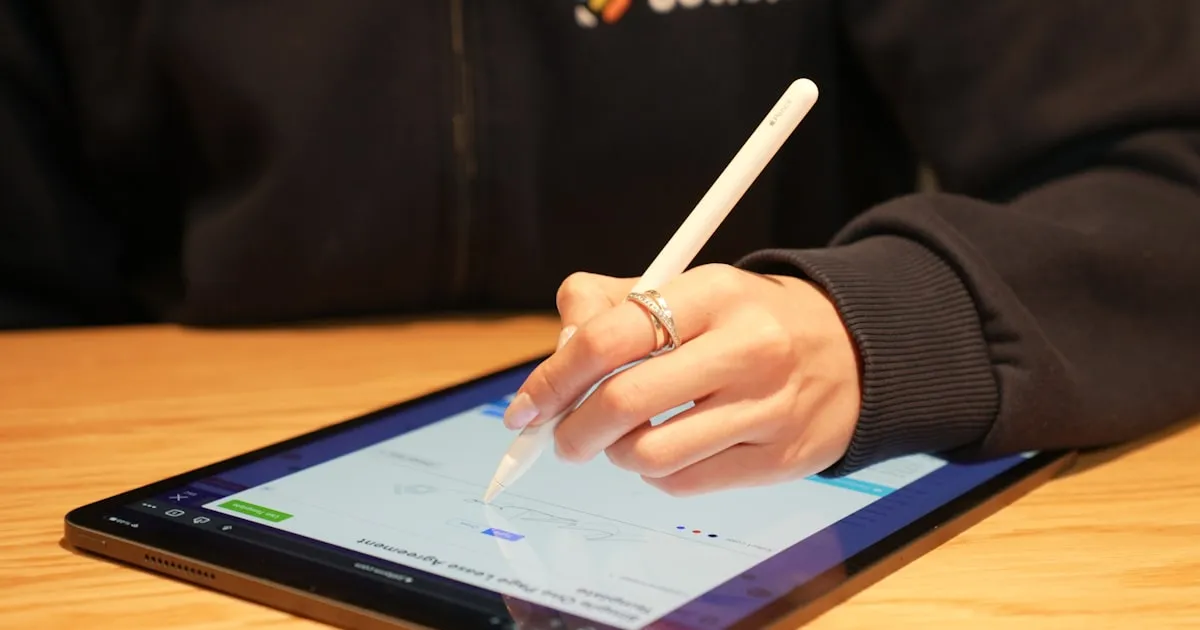
Jak vyplnit a upravit PDF bez tisku
Dostanete PDF formulář. Žádost o pronájem, zdravotnický příjmový formulář, školní souhlas, pojistná žádost. Formulář má prázdná pole k vyplnění a na konci podpisový řádek.
Takže ho vytisknete, vyplníte ručně, podepíšete, naskenujete zpět do počítače (pokud vůbec skener máte) a pošlete jako nové PDF. Celý proces trvá patnáct minut, plýtvá papírem a inkoustem a výsledný dokument vypadá hůř než originál.
Existuje lepší způsob.
Problém tisk-vyplnění-skenování
Postup tisk-vyplnění-skenování je přežitek z předdigitální éry. Přetrvává proto, že většina lidí neví, že může psát přímo do PDF bez speciálního softwaru.
Takto vypadá starý postup:
A takto by to mělo vypadat:
Digitální přístup je rychlejší, produkuje čistější výsledek a nevyžaduje tiskárnu, skener ani žádný nainstalovaný software.
Proč většina PDF nelze jednoduše vyplnit
Existují dva typy PDF formulářů:
- Interaktivní (vyplnitelné) formuláře. Mají skutečná formulářová pole. Kliknete na pole a můžete rovnou psát. Jsou ideální, ale poměrně vzácné.
- Statické (nevyplnitelné) formuláře. Jsou to jen obrázky formulářů: linky, rámečky a popisky, ale žádné interaktivní prvky. Nelze kliknout a psát. Právě tento typ nutí lidi tisknout.
Většina PDF, se kterými se v každodenním životě setkáváte — od lékařů, pronajímatelů, škol, místních úřadů — jsou statické formuláře. Organizace je vytvořily naskenováním papírového formuláře nebo exportem Wordového dokumentu a nikdo se neobtěžoval přidat interaktivní formulářová pole.
Věděli jste? Vytvoření vyplnitelného PDF formuláře vyžaduje konkrétní software a záměrné úsilí ze strany tvůrce formuláře. Většina organizací tento čas prostě neinvestuje, proto jsou neinteraktivní formuláře v přesile.
Řešení: přidejte text přímo do jakéhokoli PDF
Editor PDF umožňuje umístit text kamkoli na PDF bez ohledu na to, zda má formulářová pole. V podstatě píšete přes dokument a umisťujete text přesně tam, kde jsou prázdná pole.
Co lze dělat:
- Přidat text kamkoli na stránce, v libovolné velikosti písma, pro vyplnění jmen, adres, dat a dalších polí
- Zaškrtnout políčka umístěním X nebo symbolu zaškrtnutí na správné místo
- Přidat podpis nakreslením myší nebo touchpadem, napsáním nebo nahráním obrázku podpisu
- Přidat data v konzistentním formátu
- Vložit obrázky jako fotografii průkazu nebo razítko
Výsledek vypadá profesionálně: čistý psaný text místo nečitelného ručního písma.
Tip Libovolné PDF lze zdarma vyplnit a upravit přímo v prohlížeči: Jak upravit PDF. Přidejte text, zaškrtávátka, podpisy a obrázky přímo — bez tisku, skenování, bez instalace softwaru.
Jak to funguje
Postup je překvapivě jednoduchý:
- Otevřete editor PDF v prohlížeči. Žádný software ke stažení, žádný účet k vytvoření.
- Nahrajte nebo přetáhněte PDF. Dokument se zobrazí přesně tak, jak by vypadal na papíře.
- Klikněte tam, kde chcete psát. Objeví se textový kurzor a můžete začít psát.
- Upravte velikost písma a polohu, aby text odpovídal formulářovým polím.
- Přidejte podpis tam, kde je potřeba.
- Stáhněte vyplněné PDF. Je to standardní soubor PDF, který lze odeslat e-mailem, nahrát nebo vytisknout.
Celý proces obvykle trvá dvě až tři minuty ve srovnání s patnácti minutami nebo déle při tisku-vyplnění-skenování.
Podpisy bez papíru
Podpisový řádek je často hlavním důvodem tisku PDF. Existuje rozšířené, ale nesprávné přesvědčení, že podpis musí být vytvořen fyzickým perem na fyzickém papíru.
Ve skutečnosti jsou elektronické podpisy právně platné ve většině zemí a pro většinu účelů. Spojené státy (zákon ESIGN, 2000), Evropská unie (nařízení eIDAS, 2014) a mnoho dalších jurisdikcí výslovně uznává elektronické podpisy jako ekvivalentní ručně psaným pro standardní smlouvy a dohody.
Varování Některé specifické typy dokumentů, jako jsou závěti, určitá soudní podání a notářsky ověřené dokumenty, mohou stále vyžadovat fyzický podpis. Pro každodenní formuláře jako žádosti o pronájem, pracovní dokumenty a souhlasné formuláře jsou elektronické podpisy všeobecně přijímány.
Svůj elektronický podpis lze vytvořit:
- Kreslením myší, touchpadem nebo prstem na dotykové obrazovce
- Napsáním jména písmem ve stylu rukopisu
- Nahráním obrázku ručně psaného podpisu
Po vytvoření si podpis můžete uložit a opakovaně používat u více dokumentů.
Tipy pro čistý výsledek
Přizpůsobte velikost písma
Při přidávání textu do formulářových polí upravte velikost písma tak, aby odpovídala designu formuláře. Většina tištěných formulářů používá text 10–12pt. Pokud váš text vypadá příliš velký nebo malý ve srovnání s popisky, upravte ho, dokud nezapadá přirozeně.
Zarovnejte text pečlivě
Umístěte text tak, aby ležel na linkách nebo uvnitř rámečků, nikoli nad nimi ani pod nimi. Věnujte chvíli správnému zarovnání; výsledný dokument pak vypadá mnohem profesionálněji.
Používejte černý text
Pokud formulář výslovně nevyžaduje modrý inkoust (některé právní formuláře ano), používejte černý text. Vypadá čistěji a lépe se reprodukuje, pokud příjemce dokument vytiskne nebo zkopíruje.
Zkontrolujte každou stránku
Před stažením projděte každou stránku, abyste se ujistili, že jste nezapomněli žádné pole. Snadno přehlédnete zaškrtávátko nebo podpisový řádek na straně tři pětistránkového formuláře.
Tip Pokud potřebujete PDF také podepsat, přečtěte si náš průvodce podepisování: Jak podepsat PDF.
Kdy stále potřebujete tisknout
Existuje několik situací, kde je tisk stále nezbytný:
- Notářsky ověřované dokumenty, které musí být podepsány osobně před notářem
- Dokumenty vyžadující svědka, který musí fyzicky přihlížet podpisu
- Specifické vládní formuláře výslovně uvádějící „vyžadován originální vlhký podpis"
Pro vše ostatní je digitální vyplnění a podpis rychlejší, čistší a zcela přijatelné.
Chcete přestat tisknout PDF? Postupujte podle průvodce krok za krokem: Jak upravit PDF. Vyplňte libovolný formulář, přidejte podpis a stáhněte vyplněný dokument během několika minut. Zdarma, v prohlížeči, bez softwaru.