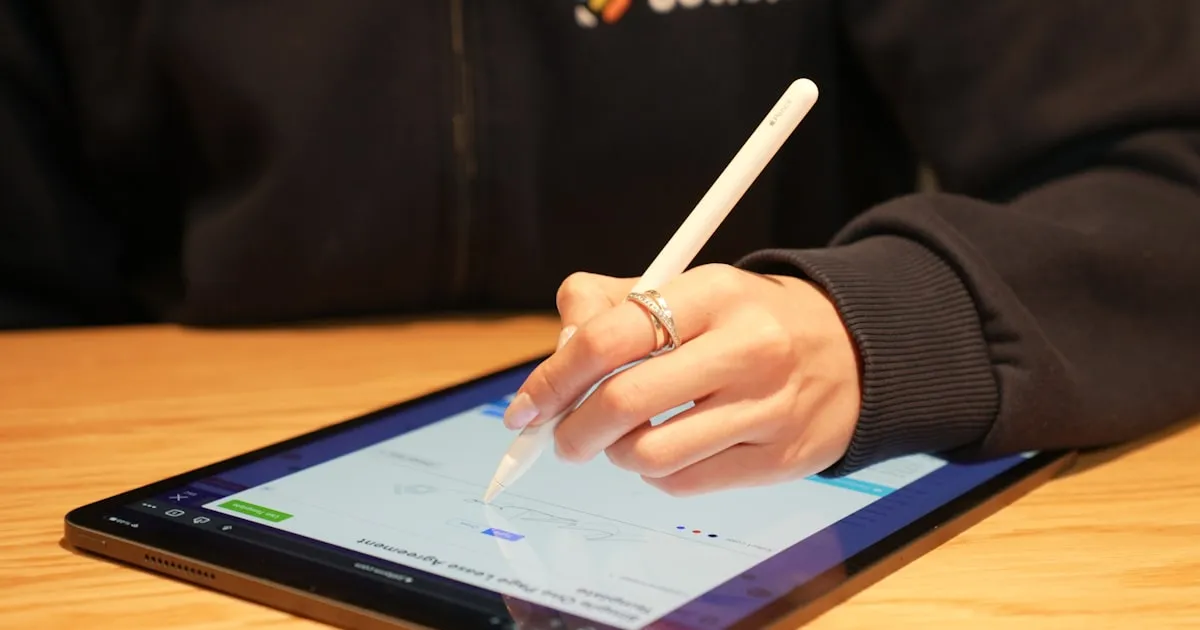
Sådan udfylder og redigerer du en PDF uden at printe den
Du modtager en PDF-formular. En lejeansøgning, et patientindtag-skema, en tilladelsesseddel fra skolen, en forsikringsskade. Formularen har tomme felter, der skal udfyldes, og en signaturlinje i bunden.
Så printer du den, udfylder den i hånden, underskriver den, scanner den tilbage til din computer (hvis du overhovedet har en scanner) og mailer den som en ny PDF. Hele processen tager femten minutter, spilder papir og blæk og producerer et dokument, der ser dårligere ud end originalen.
Der er en bedre løsning.
Problemet med print-udfyld-scan
Print-udfyld-scan-arbejdsgangen er en levning fra den præ-digitale æra. Den fortsætter, fordi de fleste ikke ved, at de kan skrive direkte i en PDF uden speciel software.
Sådan ser den gamle arbejdsgang ud:
Og sådan bør det se ud:
Den digitale tilgang er hurtigere, producerer et renere resultat og kræver hverken printer, scanner eller installeret software.
Hvorfor de fleste PDF'er ikke er udfyldbare
Der er to typer PDF-formularer:
- Interaktive (udfyldbare) formularer. Disse har faktiske formularfelter indbygget. Du klikker på et felt og kan skrive direkte. Disse er ideelle, men relativt sjældne.
- Flade (ikke-udfyldbare) formularer. Disse er blot billeder af formularer: linjer, bokse og etiketter, men ingen interaktive elementer. Du kan ikke klikke og skrive. Det er denne type, der driver folk til at printe.
De fleste PDF'er, du møder i hverdagen — fra læger, udlejere, skoler, kommuner — er flade formularer. Organisationen oprettede dem ved at scanne en papirformular eller eksportere et Word-dokument, og ingen tog sig besvær med at tilføje interaktive formularfelter.
Vidste du? At oprette en udfyldbar PDF-formular kræver specifik software og bevidst indsats fra formularen oprettere. De fleste organisationer investerer ganske enkelt ikke tiden, hvilket er grunden til, at størstedelen af PDF-formularer er flade billeder uden interaktive felter.
Løsningen: Tilføj tekst direkte i enhver PDF
En PDF-editor lader dig placere tekst hvor som helst i en PDF, uanset om den har formularfelter. Du skriver i bund og grund oven på dokumentet og placerer din tekst præcis der, hvor de tomme felter er.
Her er, hvad du kan gøre:
- Tilføj tekst hvor som helst på siden, i en vilkårlig skriftstørrelse, for at udfylde navne, adresser, datoer og andre felter
- Afkryds felter ved at placere et X eller et fluetegn på den korrekte position
- Tilføj din signatur ved at tegne den med din mus eller touchpad, skrive den eller uploade et billede af din håndskrevne signatur
- Tilføj datoer med konsekvent formatering
- Indsæt billeder som et foto-ID eller et stempel
Resultatet ser professionelt ud: ren maskinskrevet tekst frem for kradset håndskrift.
Tip Du kan udfylde og redigere enhver PDF gratis i din browser: Sådan redigerer du en PDF. Tilføj tekst, afkrydsningsfelter, signaturer og billeder direkte — ingen print, ingen scan, ingen software at installere.
Sådan fungerer det
Processen er overraskende enkel:
- Åbn PDF-editoren i din browser. Ingen software at downloade, ingen konto at oprette.
- Upload eller træk-og-slip din PDF. Dokumentet vises præcis som det ville se ud på papir.
- Klik der, hvor du vil skrive. En tekstmarkør vises, og du kan begynde at skrive.
- Juster skriftstørrelse og position, så din tekst flugter med formularfelterne.
- Tilføj din signatur der, hvor det er nødvendigt.
- Download den udfyldte PDF. Det er en standard PDF-fil, som du kan sende med mail, uploade eller printe.
Hele processen tager typisk to til tre minutter sammenlignet med femten minutter eller mere for print-udfyld-scan.
Signaturer uden papir
Signaturlinjen er ofte hovedårsagen til, at folk printer PDF'er. Der er en udbredt, men forkert forestilling om, at en signatur skal laves med en fysisk pen på fysisk papir.
I virkeligheden er elektroniske signaturer juridisk gyldige i de fleste lande og til de fleste formål. USA (ESIGN Act, 2000), EU (eIDAS-forordningen, 2014) og mange andre jurisdiktioner anerkender eksplicit elektroniske signaturer som ækvivalente med håndskrevne signaturer til standardkontrakter og aftaler.
Advarsel Visse specifikke dokumenttyper — som testamenter, visse retsindberetninger og notariserede dokumenter — kan stadig kræve en håndskrevet signatur. Til hverdagsformularer som lejeansøgninger, ansættelsesdokumentation og samtykkeskemaer accepteres elektroniske signaturer universelt.
Du kan oprette din elektroniske signatur ved at:
- Tegne den med din mus, touchpad eller finger på en touchskærm
- Skrive dit navn med en kalligrafisk skrifttype
- Uploade et billede af din håndskrevne signatur
Når den er oprettet, kan du gemme din signatur og genbruge den på tværs af flere dokumenter.
Tips til et rent resultat
Match skriftstørrelsen
Når du tilføjer tekst til formularfelter, juster skriftstørrelsen, så den matcher formularens design. De fleste trykte formularer bruger 10-12 pt tekst. Hvis din tekst ser for stor eller for lille ud sammenlignet med etiketterne, juster indtil det ser naturligt ud.
Juster teksten omhyggeligt
Placer din tekst, så den sidder på linjerne eller inden for boksene — ikke flydende over eller under dem. Brug et ekstra par sekunder på at få justeringen rigtig; det giver det endelige dokument et meget mere professionelt udseende.
Brug sort tekst
Medmindre formularen specifikt beder om blå blæk (nogle juridiske formularer gør det), brug sort tekst. Det ser renere ud og reproduceres bedre, hvis modtageren printer eller kopierer dokumentet.
Tjek alle sider
Inden download, rul igennem alle sider for at sikre, at du ikke har glemt nogen felter. Det er let at overse et afkrydsningsfelt eller en signaturlinje på side tre af en femsidet formular.
Tip Hvis du også skal underskrive PDF'en, se vores dedikerede underskrivningsguide: Sådan underskriver du en PDF.
Hvornår du måske stadig skal printe
Der er et par situationer, hvor det stadig er nødvendigt at printe:
- Notariserede dokumenter, der skal underskrives personligt foran en notar
- Dokumenter, der kræver vidner, som fysisk skal se dig underskrive
- Specifikke offentlige formularer, der eksplicit angiver "original underskrift krævet"
Alt andet er hurtigere, renere og fuldt acceptabelt at udfylde og underskrive digitalt.
Klar til at stoppe med at printe PDF'er? Følg vores trin-for-trin guide: Sådan redigerer du en PDF. Udfyld enhver formular, tilføj din signatur og download det udfyldte dokument på få minutter. Gratis, i din browser, ingen software nødvendig.