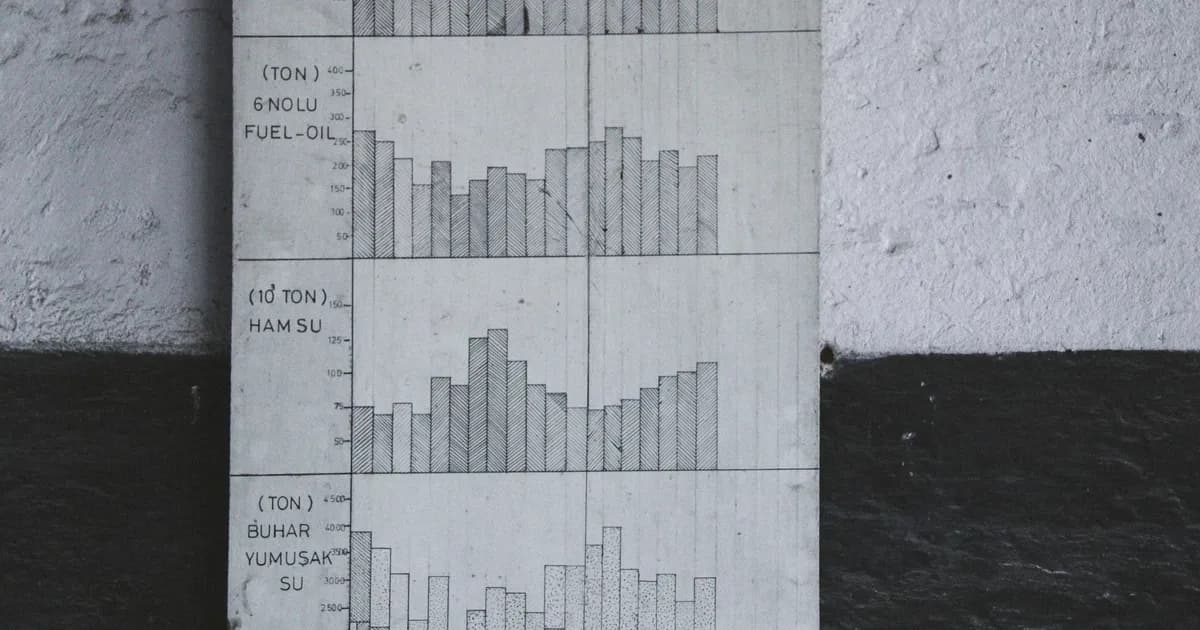
Forvandl et regneark til en visuel rapport på 3 minutter
Du modtager en CSV-eksport fra dit CRM. Din chef vil have "noget visuelt" til kvartalsmødet. Du har tal, men tal alene fortæller ikke en historie. Det gør diagrammer.
Problemet er velkendt: du skal præsentere data visuelt, men du vil ikke åbne Excel, kæmpe med diagramformatering eller installere nogen software. Du vil bare indsætte dine data et sted og få et diagram.
Hvorfor visuelle rapporter virker
Et søjlediagram kommunikerer en trend på to sekunder. De samme data i en tabel kræver, at man scanner rækker, sammenligner tal mentalt og opbygger mønstret i hovedet. Forskning viser, at visuel information behandles 60.000 gange hurtigere end tekst.
Visuelle rapporter er essentielle for:
- Salgsevalueringer — omsætningstendenser, pipeline-sundhed, regionale sammenligninger
- Projektopdateringer — budgetopfølgning, milepælsfremskridt, ressourceallokering
- Undersøgelsesresultater — tilfredshedsscorer, svarfordelinger, demografiske opdelinger
- Finansielle oversigter — udgiftskategorier, avancemarginaler, kvartalssammenligninger
Processen
At forvandle rå data til en visuel rapport kræver ikke dyr software eller designfærdigheder. Her er processen:
Trin 1: Importer dine data
Start med dine data i et almindeligt format — CSV, TSV eller JSON. De fleste værktøjer eksporterer til mindst ét af disse. Du kan indsætte data direkte i tekstfeltet, uploade en fil, eller skifte til regnearksvisning for at se dine data i en tabel, før du opretter diagrammet. En afgrænsningsvælger lader dig vælge den rigtige separator, hvis din CSV bruger semikoloner, tabulatorer eller lodrette streger.
Trin 2: Vælg den rigtige diagramtype
Ikke alle diagrammer fungerer til alle datasæt. At vælge den forkerte diagramtype gør data sværere at læse, ikke lettere.
| Dataspørgsmål | Bedste diagramtype | Eksempel |
|---|---|---|
| Sammenligne værdier på tværs af kategorier | Søjlediagram | Omsætning pr. region |
| Vise ændring over tid | Linjediagram | Månedlig salgstendens |
| Vise andele af en helhed | Cirkel-/donutdiagram | Markedsandel pr. konkurrent |
| Finde korrelationer mellem variable | Punktdiagram | Pris vs. efterspørgsel |
| Sammenligne flere dimensioner | Radardiagram | Vurdering af medarbejderkompetencer |
| Præsentere rå tal i rækker | Datatabel | Detaljeret finansiel oversigt |
Tip Når du er i tvivl, start med et søjlediagram. Det er den mest universelt forståede diagramtype og fungerer til de fleste sammenligningsscenarier.
Trin 3: Tilpas dit diagram
Moderne diagramværktøjer giver dig præcis kontrol over alle aspekter af dit diagram:
- Forklaring — placer på enhver side, ændr skrifttype og størrelse
- Titel — indstil position, skrifttypefamilie, størrelse og farve
- Farver — vælg individuelle farver pr. serie, eller importer en hel farvepalet fra en paletgenerator
- Diagramspecifikke indstillinger — afrundede hjørner for søjler, kurvespænding for linjer, indre radius for donuts, punktstørrelse og -form for punktdiagrammer
- Diagramstørrelse — indstil nøjagtige pixeldimensioner med billedformatlås
Alle indstillinger er organiseret i sammenfoldelige sektioner, så du kan fokusere på det vigtige og skjule resten.
Trin 4: Eksporter og del
Når dit diagram ser rigtigt ud, eksporter det som et PNG-billede i høj opløsning. Eksporten bruger 3x opløsning for skarpe resultater selv ved zoom eller print. De fleste visuelle rapportarbejdsgange ender med et af disse:
- PNG — indsæt direkte i slides, dokumenter eller e-mails
- Kopier til udklipsholder — indsæt direkte i dit dokument
Farvepaletter
Matchende farver i en rapport giver den et professionelt, sammenhængende udseende. Du kan generere en harmoniseret farvepalet med Farvepaletgeneratoren, eksportere den som JSON eller CSV og importere den direkte i Diagramgeneratoren. Paletten anvendes på dine Y-aksekolonner i rækkefølge — hvis du har flere kolonner end farver, beholder de ekstra kolonner deres standardværdier.
Seks palettyper er tilgængelige: komplementær, analog, triadisk, tetradisk, monokromatisk og nuancer. Du kan generere et vilkårligt antal farver (2 til 100) fra en enkelt basisfarve.
Hvad med privatlivsbeskyttelse?
Når du bruger et onlineværktøj til at visualisere data, er den naturlige bekymring: hvor ender mine data?
Med browserbaserede værktøjer som ToolK.io er svaret: ingen steder. Dine data forbliver i din browser. Diagrammet genereres ved hjælp af JavaScript på din enhed. Intet uploades til nogen server. Dette er vigtigt, når du arbejder med fortrolige forretningsdata, finansielle tal eller kundeinformation.
Almindelige fejl at undgå
For mange dataserier. Et diagram med 15 overlappende linjer er værre end en tabel. Begræns dig til 3–5 serier pr. diagram. Brug afkrydsningsfelterne til at vise og skjule serier efter behov.
Forkert diagramtype til dataen. Cirkeldiagrammer bør ikke have mere end 5–6 udsnit. Linjediagrammer kræver en tidsakse. Punktdiagrammer kræver to numeriske variable.
Ingen titel eller etiketter. Et diagram uden kontekst er meningsløst. Tilføj altid en titel, der angiver, hvad beskueren skal tage med fra diagrammet.
Ignorering af farvekontrast. Sørg for, at dine diagramfarver kan skelnes fra hinanden, især for farveblinde beskuere. Undgå at bruge rød og grøn sammen til vigtige sammenligninger.
Prøv det nu
Klar til at forvandle dine data til et diagram? Åbn Diagramgeneratoren, indsæt dine CSV- eller JSON-data, vælg din diagramtype og eksporter din visuelle rapport på sekunder. Ingen konto nødvendig, ingen software at installere, og dine data forlader aldrig din browser.