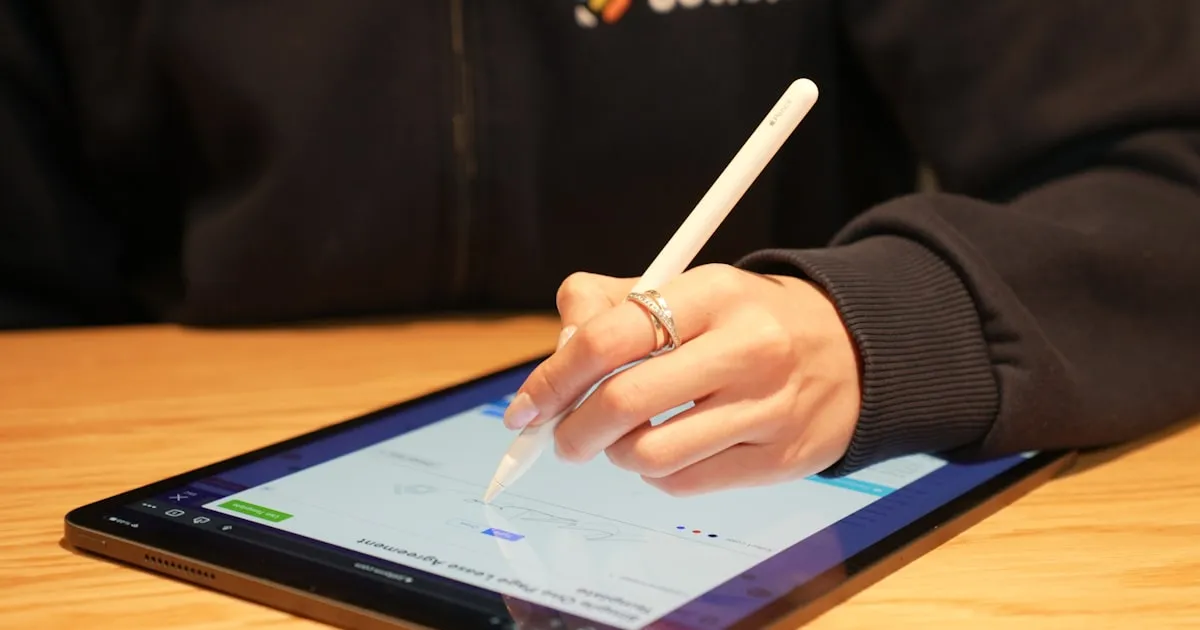
Jeden Tag erhalten Millionen von Menschen ein PDF-Formular per E-Mail, drucken es aus, füllen es von Hand aus, unterschreiben es mit einem Stift, scannen es zurück in ihren Computer und senden das Ergebnis per E-Mail. Der gesamte Prozess dauert zehn bis fünfzehn Minuten, verbraucht Papier und Tinte, benötigt einen Drucker und einen Scanner und erzeugt ein Dokument, das oft unscharf, schief und schwerer zu lesen ist als das Original.
Dieser Workflow machte 1998 Sinn. 2026 macht er keinen Sinn mehr.
Warum Menschen immer noch PDFs drucken, um sie auszufüllen
Der Drucken-Unterschreiben-Scannen-Reflex ist tief verankert, aus verständlichen Gründen. Über Jahrzehnte waren PDFs tatsächlich schreibgeschützt. Das Format wurde entwickelt, um das Erscheinungsbild eines Dokuments zu bewahren, nicht um bearbeitet zu werden.
Drei Faktoren halten diese Gewohnheit am Leben:
- Mangelndes Bewusstsein: Viele Menschen wissen schlicht nicht, dass man direkt in jedes PDF tippen kann
- Verwirrung bei Formulartypen: Einige PDFs haben eingebaute interaktive Felder, die meisten sind jedoch "flach" — statische Bilder von Formularen ohne interaktive Elemente
- Unterschriftsängste: Es herrscht die hartnäckige Überzeugung, dass eine Unterschrift mit einem physischen Stift auf physischem Papier gemacht werden muss, um "echt" zu sein. Das stimmt seit über zwei Jahrzehnten nicht mehr.
Die versteckten Kosten von Drucken-Unterschreiben-Scannen
| Faktor | Drucken-Unterschreiben-Scannen | Digitales Ausfüllen |
|---|---|---|
| Zeit pro Formular | 10-15 Min. | 2-3 Min. |
| Benötigte Ausrüstung | Drucker + Scanner | Browser |
| Kosten pro Formular | ~0,30-0,50 € | 0 € |
| Lesbarkeit | Variabel | Immer sauber |
| Umweltauswirkung | Papier- und Tintenverschwendung | Keine |
Wie digitales Ausfüllen funktioniert
Das Konzept ist einfach: Statt ein PDF zu drucken und mit einem Stift darauf zu schreiben, öffnen Sie es in einem browserbasierten Editor und tippen mit der Tastatur. Das Tool ermöglicht es, Text, Häkchen, Daten und Unterschriften überall auf dem Dokument zu platzieren — auch bei "flachen" PDFs ohne eingebaute Formularfelder.
Der entscheidende Punkt ist, dass Sie den ursprünglichen PDF-Inhalt nicht bearbeiten. Sie fügen eine Ebene darüber hinzu. Das Originaldokument bleibt darunter unberührt; Ihr getippter Text und Ihre Unterschrift sitzen darüber, genau dort, wo die leeren Felder sind.
Flache vs. interaktive PDFs Ein interaktives PDF hat eingebaute Felder, in die Sie klicken und tippen können. Ein flaches PDF hat das nicht — es ist im Wesentlichen ein Bild eines Formulars. Beide können digital ausgefüllt werden, aber flache PDFs erfordern einen Editor, mit dem Sie Text frei auf der Seite platzieren können. Die meisten browserbasierten PDF-Editoren beherrschen beide Typen nahtlos.
Die Rechtsgültigkeit digitaler Unterschriften
Der häufigste Grund, warum Menschen PDFs drucken, ist das Hinzufügen einer handschriftlichen Unterschrift. Aber elektronische Unterschriften sind seit über zwanzig Jahren in den meisten Teilen der Welt rechtlich gleichwertig mit handschriftlichen:
- Vereinigte Staaten: der ESIGN Act (2000) und UETA verleihen elektronischen Unterschriften die gleiche Rechtskraft
- Europäische Union: die eIDAS-Verordnung (2014) schafft einen Rahmen, in dem elektronische Unterschriften in allen 27 Mitgliedstaaten rechtsverbindlich sind
- Vereinigtes Königreich: der Electronic Communications Act (2000) erkennt elektronische Unterschriften an
- Kanada, Australien, Japan, Brasilien und Dutzende weiterer Länder haben ähnliche Gesetzgebung
Die Ausnahmen sind eng und spezifisch: Testamente, bestimmte notarielle Urkunden und einige Immobilienübertragungen können noch Tintenschrift erfordern. Für Alltagsdokumente — Verträge, Formulare, Anträge, Einverständniserklärungen, Rechnungen — werden digitale Unterschriften universell akzeptiert.
Der Wandel zum papierlosen Büro
Der Trend ist unverkennbar. Regierungen, Banken, Gesundheitsdienstleister und Unternehmen bewegen sich alle in Richtung papierloser Workflows. Organisationen, die noch gedruckte, handunterschriebene Formulare verlangen, sind zunehmend die Ausnahme und nicht die Regel.
Wann Drucken noch notwendig ist
Ehrlichkeitshalber gibt es Situationen, in denen eine physische Unterschrift noch erforderlich ist:
- Notarielle Urkunden, die in physischer Anwesenheit eines Notars unterschrieben werden müssen
- Bestimmte Immobiliengeschäfte in Rechtsordnungen, die Tintenschrift vorschreiben
- Spezifische Gerichtseinreichungen, bei denen die Verfahrensordnung Originalunterschriften verlangt
Diese stellen einen kleinen Bruchteil der Formulare dar, denen die meisten Menschen begegnen. Für alles andere kann der Drucker aus bleiben.
Weiterführende Informationen
Wenn Sie immer noch PDFs drucken, um sie auszufüllen, ist heute ein guter Tag, damit aufzuhören. Entdecken Sie die PDF-Bearbeitungstools und Tutorials auf dieser Website, um zu lernen, wie Sie Ihre Dokumente vollständig digital ausfüllen, unterschreiben und verwalten. Ihr Drucker — und der Planet — werden es Ihnen danken.