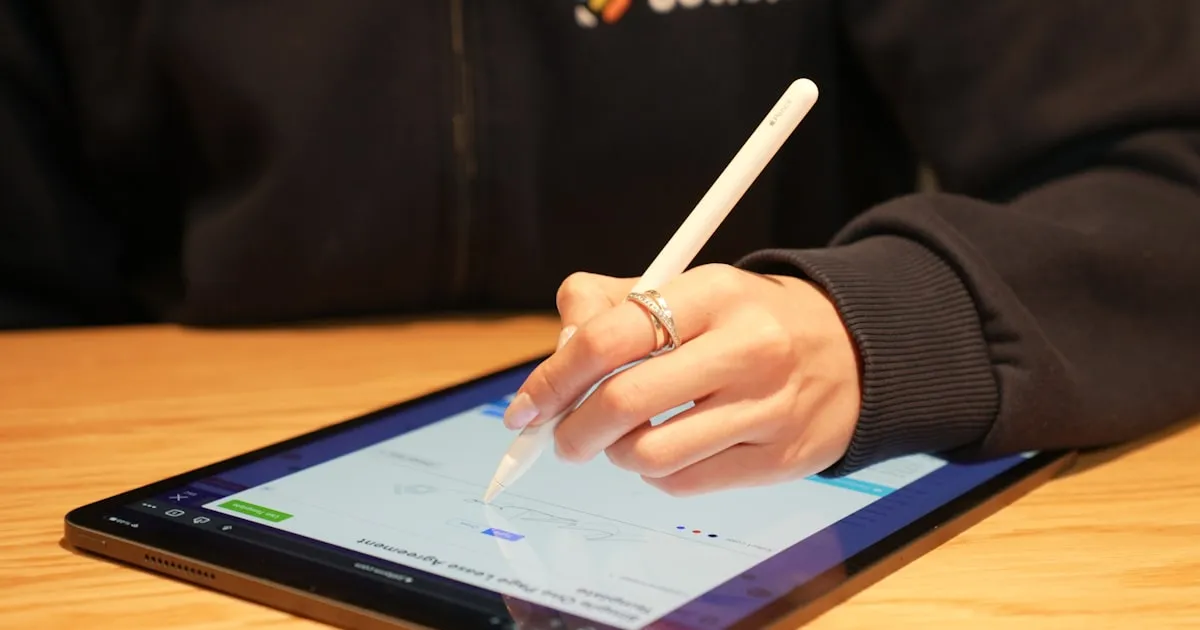
Cada día, millones de personas reciben un formulario PDF por email, lo imprimen, lo rellenan a mano, lo firman con un bolígrafo, lo escanean de vuelta a su ordenador y envían el resultado por email. Todo el proceso lleva de diez a quince minutos, consume papel y tinta, requiere impresora y escáner, y produce un documento que a menudo es borroso, torcido y más difícil de leer que el original.
Este flujo de trabajo tenía sentido en 1998. No lo tiene en 2026.
Por qué la gente sigue imprimiendo PDFs para rellenarlos
El reflejo de imprimir-firmar-escanear está profundamente arraigado. Durante décadas, los PDFs eran genuinamente de solo lectura. Tres factores mantienen vivo este hábito:
- Desconocimiento: muchos simplemente no saben que se puede escribir directamente en cualquier PDF
- Confusión con los tipos de formulario: algunos PDFs tienen campos interactivos integrados, pero la mayoría son "planos" — imágenes estáticas de formularios sin elementos interactivos
- Ansiedad con las firmas: persiste la creencia de que una firma debe hacerse con bolígrafo físico sobre papel físico para ser "real". Esto no es cierto desde hace más de dos décadas.
El coste oculto de imprimir-firmar-escanear
| Factor | Imprimir-firmar-escanear | Rellenado digital |
|---|---|---|
| Tiempo por formulario | 10-15 min | 2-3 min |
| Equipo necesario | Impresora + escáner | Navegador |
| Coste por formulario | ~0,30-0,50 € | 0 € |
| Legibilidad | Variable | Siempre limpia |
| Impacto ambiental | Desperdicio de papel y tinta | Ninguno |
Cómo funciona el rellenado digital
El concepto es sencillo: en lugar de imprimir un PDF y escribir con bolígrafo, lo abres en un editor basado en navegador y escribes con el teclado. La herramienta permite colocar texto, marcas de verificación, fechas y firmas en cualquier parte del documento — incluso en PDFs "planos" sin campos de formulario integrados.
El punto clave es que no estás editando el contenido original del PDF. Estás añadiendo una capa encima. El documento original permanece intacto debajo; tu texto y firma se sitúan encima, exactamente donde están los campos en blanco.
PDFs planos vs. interactivos Un PDF interactivo tiene campos integrados donde puedes hacer clic y escribir. Un PDF plano no — es esencialmente una imagen de un formulario. Ambos pueden rellenarse digitalmente, pero los PDFs planos requieren un editor que permita colocar texto libremente en la página. La mayoría de editores PDF basados en navegador manejan ambos tipos sin problemas.
La validez legal de las firmas digitales
La razón más común por la que la gente imprime PDFs es para añadir una firma manuscrita. Pero las firmas electrónicas han sido legalmente equivalentes a las manuscritas en la mayor parte del mundo desde hace más de veinte años:
- Estados Unidos: la Ley ESIGN (2000) y UETA otorgan a las firmas electrónicas la misma validez legal
- Unión Europea: el Reglamento eIDAS (2014) establece un marco donde las firmas electrónicas son legalmente vinculantes en los 27 estados miembros
- Reino Unido: la Electronic Communications Act (2000) reconoce las firmas electrónicas
- Canadá, Australia, Japón, Brasil y decenas de otros países tienen legislación similar
Las excepciones son estrechas y específicas: testamentos, ciertos documentos notariales y algunas transacciones inmobiliarias. Para documentos cotidianos — contratos, formularios, solicitudes, facturas — las firmas digitales son universalmente aceptadas.
El cambio hacia lo digital
La tendencia es inconfundible. Gobiernos, bancos, proveedores de salud y empresas se mueven hacia flujos de trabajo sin papel. Las organizaciones que aún requieren formularios impresos y firmados a mano son cada vez más la excepción y no la regla.
Cuándo imprimir sigue siendo necesario
En honor a la honestidad, hay situaciones donde una firma física sigue siendo requerida:
- Documentos notariales que deben firmarse en presencia física de un notario
- Ciertas transacciones inmobiliarias en jurisdicciones que exigen tinta
- Presentaciones judiciales específicas donde las reglas de procedimiento requieren firmas originales
Estas representan una pequeña fracción de los formularios que la mayoría encuentra. Para todo lo demás, la impresora puede permanecer apagada.
Para ir más allá
Si todavía imprimes PDFs para rellenarlos, hoy es un buen día para dejar de hacerlo. Explora las herramientas de edición PDF y los tutoriales disponibles en este sitio para aprender a rellenar, firmar y gestionar tus documentos completamente en digital. Tu impresora — y el planeta — te lo agradecerán.