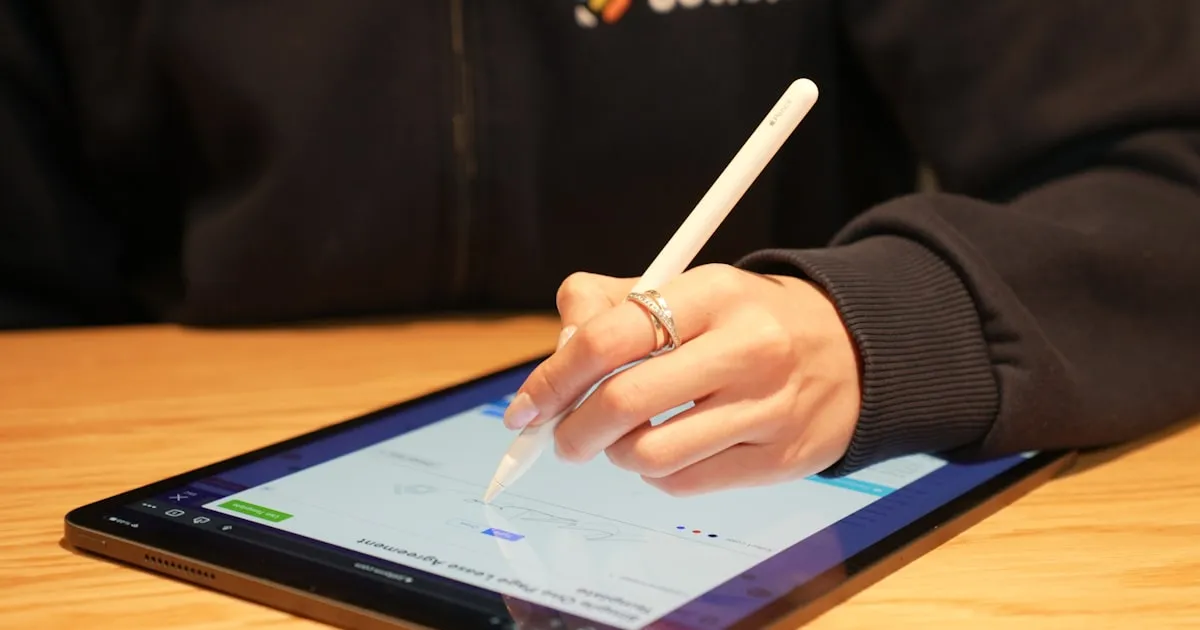
Chaque jour, des millions de personnes reçoivent un formulaire PDF par email, l'impriment, le remplissent à la main, le signent au stylo, le scannent avec leur téléphone et renvoient le résultat. L'opération prend dix à quinze minutes, consomme du papier et de l'encre, nécessite une imprimante et un scanner, et produit un document souvent flou, de travers et moins lisible que l'original.
Ce workflow avait du sens en 1998. Il n'en a plus en 2026.
Pourquoi les gens impriment encore leurs PDF
Le réflexe imprimer-signer-scanner est profondément ancré, et pour des raisons compréhensibles. Pendant des décennies, les PDF étaient véritablement en lecture seule. Le format était conçu pour préserver l'apparence d'un document, pas pour être modifié. Si vous deviez ajouter des informations à un PDF, l'impression était la seule option.
Trois facteurs maintiennent cette habitude :
- Le manque d'information : beaucoup de gens ignorent simplement qu'on peut taper directement dans n'importe quel PDF grâce à des outils en ligne. La technologie existe mais elle n'est pas largement connue.
- La confusion entre types de formulaires : certains PDF ont des champs interactifs intégrés (on clique et on tape), tandis que la plupart sont « plats » — des images statiques de formulaires sans élément interactif. Face à un PDF plat, on suppose qu'il ne peut pas être rempli numériquement.
- L'anxiété de la signature : il persiste une croyance tenace selon laquelle une signature doit être faite avec un stylo physique sur du papier physique pour être « réelle ». C'est faux depuis plus de vingt ans.
Le coût caché du cycle imprimer-signer-scanner
Le cycle imprimer-signer-scanner semble rapide et bon marché. En réalité, les coûts s'accumulent :
Temps : imprimer, remplir à la main, scanner et envoyer prend 10 à 15 minutes par formulaire. Pour quelqu'un qui traite cinq formulaires par semaine, cela représente plus de 40 heures par an.
Argent : l'encre d'imprimante est l'un des liquides les plus chers au monde — environ 2 700 € le litre pour les cartouches de marque. Ajoutez le papier, l'électricité, la maintenance du scanner et les cartouches de remplacement.
Qualité : le texte manuscrit est souvent illisible. Les scans sont fréquemment de travers, flous ou coupés. Les destinataires demandent parfois de refaire le formulaire.
Environnement : un employé de bureau utilise en moyenne 10 000 feuilles de papier par an. Une part significative provient de cycles imprimer-signer-scanner qui pourraient être totalement éliminés.
| Critère | Imprimer-signer-scanner | Remplissage numérique |
|---|---|---|
| Temps par formulaire | 10-15 min | 2-3 min |
| Équipement nécessaire | Imprimante + scanner | Navigateur |
| Coût par formulaire | ~0,30-0,50 € | 0 € |
| Lisibilité | Variable | Toujours propre |
| Impact environnemental | Papier + encre gaspillés | Aucun |
Comment fonctionne le remplissage numérique
Le concept est simple : au lieu d'imprimer un PDF et d'écrire dessus avec un stylo, vous l'ouvrez dans un éditeur en ligne et tapez dessus avec votre clavier. L'outil permet de placer du texte, des coches, des dates et des signatures n'importe où sur le document — même sur les PDF « plats » qui n'ont aucun champ de formulaire intégré.
Le point clé est que vous ne modifiez pas le contenu original du PDF. Vous ajoutez une couche par-dessus. Le document original reste intact en dessous ; votre texte tapé et votre signature se placent au-dessus, exactement là où se trouvent les champs vides. Le résultat est un nouveau PDF qui ressemble à un formulaire parfaitement rempli.
Cela fonctionne pour tous les types de formulaires PDF : documents administratifs, contrats de location, formulaires médicaux, autorisations scolaires, contrats de travail, déclarations de sinistre.
PDF plat vs. interactif Un PDF interactif contient des champs intégrés dans lesquels on peut cliquer et taper. Un PDF plat n'en a pas — c'est essentiellement une image de formulaire. Les deux peuvent être remplis numériquement, mais les PDF plats nécessitent un éditeur qui permet de placer du texte librement sur la page. La plupart des éditeurs PDF en ligne gèrent les deux types de façon transparente.
La validité juridique des signatures numériques
La raison la plus courante pour imprimer un PDF est d'y apposer une signature manuscrite. Pourtant, les signatures électroniques sont juridiquement équivalentes aux signatures manuscrites dans la majorité du monde depuis plus de vingt ans :
- Union européenne : le règlement eIDAS (2014) établit un cadre dans lequel les signatures électroniques sont juridiquement contraignantes dans les 27 États membres
- France : le Code civil (article 1367) reconnaît la signature électronique comme ayant la même valeur juridique que la signature manuscrite
- États-Unis : le ESIGN Act (2000) et l'UETA donnent aux signatures électroniques le même statut juridique que les signatures à l'encre
- Canada, Australie, Japon, Brésil et des dizaines d'autres pays disposent de législations similaires
Les exceptions sont étroites et spécifiques : testaments, certains actes notariés, certaines transactions immobilières et certains actes de procédure peuvent encore exiger une signature manuscrite. Pour les documents du quotidien — contrats, formulaires, candidatures, consentements, factures — les signatures numériques sont universellement acceptées.
Une signature numérique créée en dessinant à la souris, en tapant son nom dans une police cursive ou en important une image de sa signature est juridiquement valide. Elle n'a pas besoin d'être créée par un logiciel de signature coûteux comme DocuSign ou Adobe Sign. Ce qui compte juridiquement, c'est l'intention de signer, pas la méthode utilisée pour produire la signature.
La transition vers le zéro papier
La tendance est claire. Les administrations, les banques, les prestataires de santé et les entreprises se dirigent tous vers des workflows sans papier. Le système FranceConnect traite des millions de signatures numériques chaque année. Le règlement eIDAS 2.0 de l'UE élargit le champ des outils d'identité et de signature numériques reconnus.
Les organisations qui exigent encore des formulaires imprimés et signés à la main deviennent l'exception plutôt que la règle. Quand elles le font, c'est généralement par inertie institutionnelle, pas par obligation légale. De nombreuses administrations qui exigeaient autrefois des signatures manuscrites originales acceptent désormais explicitement les PDF remplis et signés numériquement.
Cette transition profite à tous :
- Les citoyens gagnent du temps et évitent la frustration du cycle imprimer-signer-scanner
- Les organisations reçoivent des documents lisibles, formatés de manière cohérente, plus faciles à traiter
- L'environnement bénéficie de moins de gaspillage de papier, moins d'imprimantes en fonctionnement et moins de transport de documents physiques
Quand l'impression reste nécessaire
Par souci d'honnêteté, il existe des situations où une signature physique reste requise :
- Les actes notariés qui doivent être signés en présence physique d'un notaire
- Certaines transactions immobilières dans les juridictions qui imposent la signature manuscrite
- Certains actes de procédure judiciaire où les règles exigent des signatures originales
- Les documents avec témoins où un témoin doit vous voir signer physiquement
Ces cas représentent une fraction infime des formulaires que la plupart des gens rencontrent. Pour tout le reste, l'imprimante peut rester éteinte.
Pour aller plus loin
Si vous imprimez encore vos PDF pour les remplir, aujourd'hui est le bon jour pour arrêter. Les outils existent, ils sont gratuits, ils fonctionnent dans votre navigateur, et les résultats sont plus propres et plus professionnels que tout ce que vous pouvez produire avec un stylo et un scanner.
Explorez les outils d'édition PDF et les tutoriels disponibles sur ce site pour apprendre à remplir, signer et gérer vos documents entièrement de façon numérique. Votre imprimante — et la planète — vous remercieront.