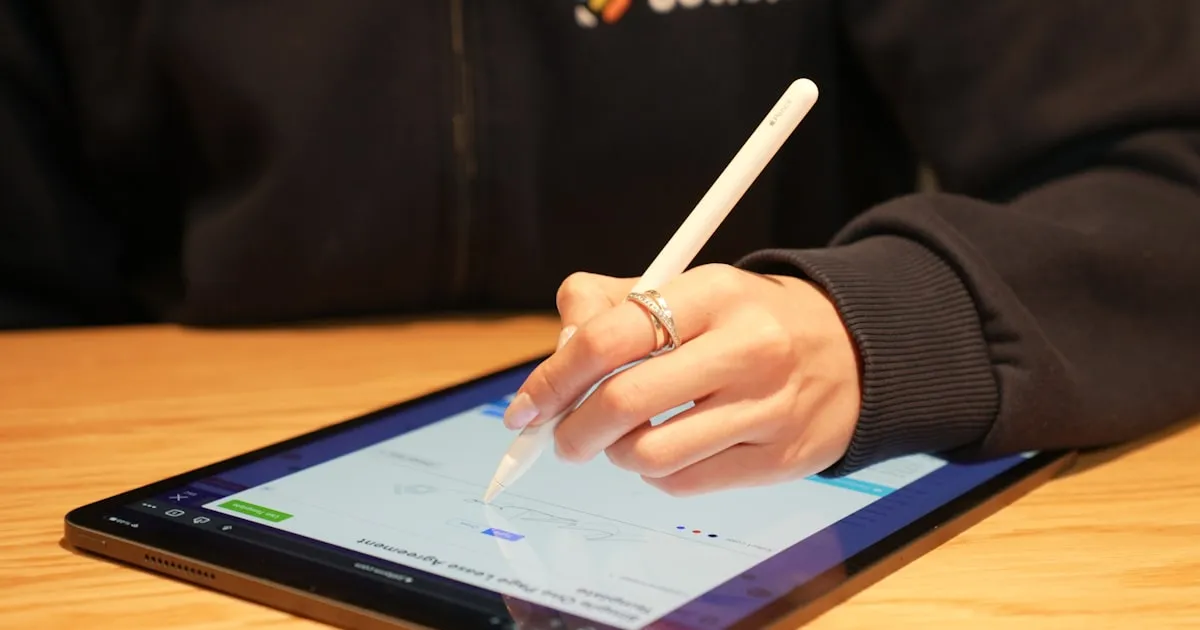
Cara Mengisi dan Mengedit PDF Tanpa Mencetaknya
Anda menerima formulir PDF. Aplikasi sewa, formulir intake medis, surat izin sekolah, klaim asuransi. Formulir memiliki bidang kosong yang perlu diisi dan baris tanda tangan di bagian bawah.
Jadi Anda mencetaknya, mengisinya dengan tangan, menandatanganinya, memindainya kembali ke komputer (jika Anda bahkan memiliki scanner), dan mengirimnya kembali sebagai PDF baru. Seluruh proses membutuhkan lima belas menit, membuang-buang kertas dan tinta, dan menghasilkan dokumen yang terlihat lebih buruk dari aslinya.
Ada cara yang lebih baik.
Masalah Cetak-Isi-Pindai
Alur kerja cetak-isi-pindai adalah peninggalan era pra-digital. Ini bertahan karena kebanyakan orang tidak tahu bahwa mereka dapat mengetik langsung ke PDF tanpa software khusus.
Inilah tampilan alur kerja lama:
Dan inilah yang seharusnya:
Pendekatan digital lebih cepat, menghasilkan hasil yang lebih bersih, dan tidak memerlukan printer, scanner, atau software yang diinstal.
Mengapa Sebagian Besar PDF Tidak Dapat Diisi
Ada dua jenis formulir PDF:
- Formulir interaktif (dapat diisi). Ini memiliki bidang formulir yang benar-benar dibangun. Anda mengklik bidang dan dapat mengetik langsung. Ini ideal tetapi relatif jarang.
- Formulir flat (tidak dapat diisi). Ini hanyalah gambar formulir: garis, kotak, dan label, tetapi tidak ada elemen interaktif. Anda tidak dapat mengklik dan mengetik. Inilah jenis yang mendorong orang untuk mencetak.
Sebagian besar PDF yang Anda temui dalam kehidupan sehari-hari, dari dokter, tuan tanah, sekolah, pemerintah daerah, adalah formulir flat. Organisasi membuatnya dengan memindai formulir kertas atau mengekspor dokumen Word, dan tidak ada yang repot menambahkan bidang formulir interaktif.
Tahukah Anda? Membuat formulir PDF yang dapat diisi memerlukan software khusus dan upaya yang disengaja dari pembuat formulir. Kebanyakan organisasi tidak menginvestasikan waktu untuk ini, itulah mengapa sebagian besar formulir PDF adalah gambar flat tanpa bidang interaktif.
Solusinya: Tambahkan Teks Langsung ke PDF Mana Pun
Editor PDF memungkinkan Anda menempatkan teks di mana saja pada PDF, terlepas dari apakah memiliki bidang formulir atau tidak. Pada dasarnya Anda mengetik di atas dokumen, memposisikan teks Anda tepat di tempat bidang kosong berada.
Inilah yang dapat Anda lakukan:
- Tambahkan teks di mana saja di halaman, dalam ukuran font apa pun, untuk mengisi nama, alamat, tanggal, dan bidang lainnya
- Centang kotak dengan menempatkan tanda X atau karakter centang di posisi yang benar
- Tambahkan tanda tangan dengan menggambarnya menggunakan mouse atau trackpad, mengetiknya, atau mengunggah gambar tanda tangan Anda
- Tambahkan tanggal dengan format yang konsisten
- Sisipkan gambar seperti foto identitas atau cap
Hasilnya terlihat profesional: teks yang diketik dengan rapi alih-alih tulisan tangan yang berantakan.
Tips Anda dapat mengisi dan mengedit PDF mana pun secara gratis di browser Anda: Cara Mengedit PDF. Tambahkan teks, centang kotak, tanda tangan, dan gambar langsung — tanpa mencetak, memindai, atau menginstal software.
Cara Kerjanya
Prosesnya sangat sederhana:
- Buka editor PDF di browser Anda. Tidak perlu mengunduh software, tidak perlu membuat akun.
- Unggah atau seret-lepas PDF Anda. Dokumen muncul persis seperti di kertas.
- Klik di tempat Anda perlu mengetik. Kursor teks muncul dan Anda dapat mulai mengetik.
- Sesuaikan ukuran font dan posisi sehingga teks Anda sejajar dengan bidang formulir.
- Tambahkan tanda tangan di tempat yang diperlukan.
- Unduh PDF yang sudah selesai. Ini adalah file PDF standar yang dapat Anda kirim melalui email, unggah, atau cetak.
Seluruh proses biasanya membutuhkan dua hingga tiga menit, dibandingkan lima belas menit atau lebih untuk cetak-isi-pindai.
Tanda Tangan Tanpa Kertas
Baris tanda tangan sering menjadi alasan utama orang mencetak PDF. Ada kepercayaan yang meluas tetapi salah bahwa tanda tangan harus dibuat dengan pena fisik di atas kertas fisik.
Pada kenyataannya, tanda tangan elektronik sah secara hukum di sebagian besar negara dan untuk sebagian besar tujuan. Amerika Serikat (ESIGN Act, 2000), Uni Eropa (Regulasi eIDAS, 2014), dan banyak yurisdiksi lainnya secara eksplisit mengakui tanda tangan elektronik setara dengan tanda tangan tulisan tangan untuk kontrak dan perjanjian standar.
Peringatan Beberapa jenis dokumen tertentu, seperti surat wasiat, beberapa pengajuan pengadilan, dan dokumen yang dinotarisasi, mungkin masih memerlukan tanda tangan tinta basah. Untuk formulir sehari-hari seperti aplikasi sewa, dokumen ketenagakerjaan, dan formulir persetujuan, tanda tangan elektronik diterima secara universal.
Anda dapat membuat tanda tangan elektronik dengan:
- Menggambar dengan mouse, trackpad, atau jari di layar sentuh
- Mengetik nama Anda dalam font bergaya skrip
- Mengunggah gambar tanda tangan tulisan tangan Anda
Setelah dibuat, Anda dapat menyimpan tanda tangan dan menggunakannya kembali di berbagai dokumen.
Tips untuk Hasil yang Bersih
Sesuaikan Ukuran Font
Saat menambahkan teks ke bidang formulir, sesuaikan ukuran font agar sesuai dengan desain formulir. Sebagian besar formulir yang dicetak menggunakan teks 10pt hingga 12pt. Jika teks Anda terlihat terlalu besar atau terlalu kecil dibandingkan labelnya, sesuaikan hingga terlihat natural.
Sejajarkan Teks dengan Hati-hati
Posisikan teks Anda sehingga berada di garis atau di dalam kotak, bukan melayang di atas atau di bawahnya. Luangkan beberapa detik ekstra untuk mensejajarkan dengan benar; itu membuat dokumen akhir terlihat jauh lebih profesional.
Gunakan Teks Hitam
Kecuali formulir secara khusus meminta tinta biru (beberapa formulir hukum melakukannya), gunakan teks hitam. Terlihat lebih bersih dan lebih baik direproduksi jika penerima mencetak atau menyalin dokumen.
Periksa Setiap Halaman
Sebelum mengunduh, gulir setiap halaman untuk memastikan Anda tidak melewatkan bidang mana pun. Mudah untuk melewatkan kotak centang atau baris tanda tangan di halaman tiga dari formulir lima halaman.
Tips Jika Anda juga perlu menandatangani PDF, lihat panduan penandatanganan khusus kami: Cara Menandatangani PDF.
Kapan Anda Mungkin Masih Perlu Mencetak
Ada beberapa situasi di mana mencetak masih diperlukan:
- Dokumen yang dinotarisasi yang harus ditandatangani secara langsung di hadapan notaris publik
- Dokumen yang memerlukan saksi yang harus melihat Anda menandatangani secara fisik
- Formulir pemerintah tertentu yang secara eksplisit menyatakan "diperlukan tanda tangan asli"
Untuk segala sesuatu selain itu, mengisi dan menandatangani secara digital lebih cepat, lebih bersih, dan diterima secara sempurna.
Siap berhenti mencetak PDF? Ikuti panduan langkah demi langkah kami: Cara Mengedit PDF. Isi formulir apa pun, tambahkan tanda tangan, dan unduh dokumen yang sudah selesai dalam beberapa menit. Gratis, di browser Anda, tidak perlu software.