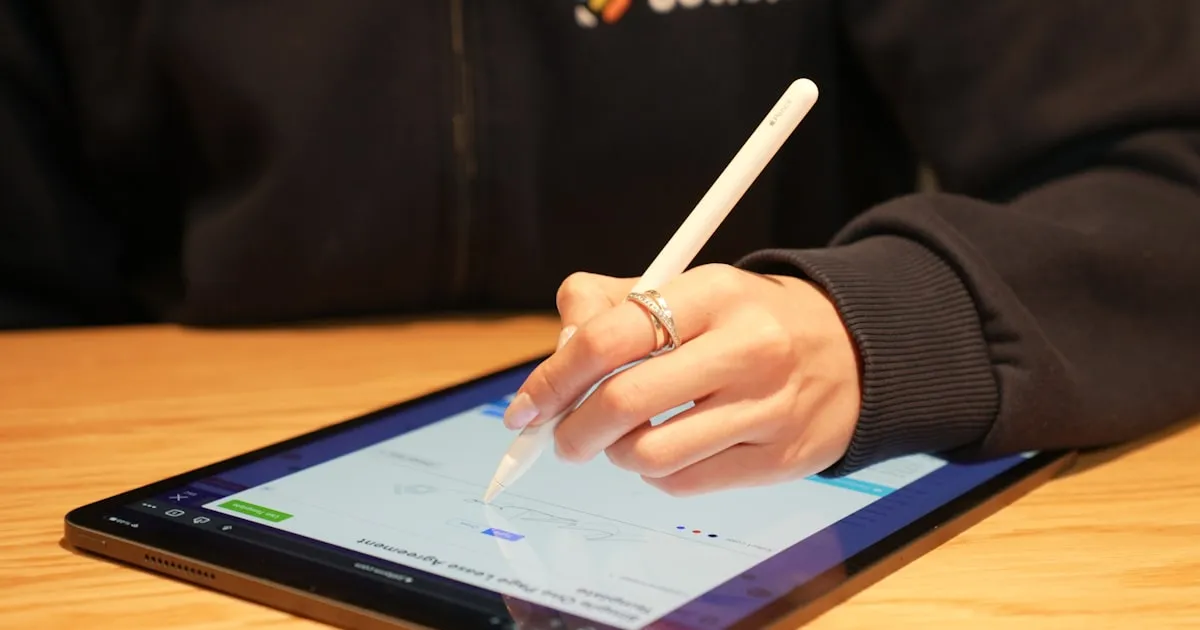
Ogni giorno, milioni di persone ricevono un modulo PDF via email, lo stampano, lo compilano a mano, lo firmano con una penna, lo scansionano di nuovo nel computer e inviano il risultato via email. L'intero processo richiede da dieci a quindici minuti, consuma carta e inchiostro, richiede una stampante e uno scanner, e produce un documento che è spesso sfocato, storto e più difficile da leggere dell'originale.
Questo flusso di lavoro aveva senso nel 1998. Non ha senso nel 2026.
Perché le persone continuano a stampare i PDF per compilarli
Il riflesso stampa-firma-scansiona è profondamente radicato. Per decenni, i PDF erano genuinamente di sola lettura. Tre fattori mantengono viva questa abitudine:
- Mancanza di consapevolezza: molte persone semplicemente non sanno che si può digitare direttamente in qualsiasi PDF
- Confusione sui tipi di modulo: alcuni PDF hanno campi interattivi integrati, ma la maggior parte sono "piatti" — immagini statiche di moduli senza elementi interattivi
- Ansia da firma: persiste la convinzione che una firma debba essere fatta con una penna fisica su carta fisica per essere "vera". Non è vero da oltre vent'anni.
Il costo nascosto di stampa-firma-scansiona
| Fattore | Stampa-firma-scansiona | Compilazione digitale |
|---|---|---|
| Tempo per modulo | 10-15 min | 2-3 min |
| Attrezzatura necessaria | Stampante + scanner | Browser |
| Costo per modulo | ~0,30-0,50 € | 0 € |
| Leggibilità | Variabile | Sempre pulita |
| Impatto ambientale | Spreco di carta e inchiostro | Nessuno |
Come funziona la compilazione digitale
Il concetto è semplice: invece di stampare un PDF e scriverci con una penna, lo apri in un editor basato sul browser e digiti con la tastiera. Lo strumento permette di posizionare testo, segni di spunta, date e firme ovunque sul documento — anche su PDF "piatti" senza campi modulo integrati.
Il punto chiave è che non stai modificando il contenuto originale del PDF. Stai aggiungendo uno strato sopra. Il documento originale rimane intatto sotto; il tuo testo digitato e la tua firma si posizionano sopra, esattamente dove si trovano i campi vuoti.
PDF piatti vs. interattivi Un PDF interattivo ha campi integrati dove puoi cliccare e digitare. Un PDF piatto no — è essenzialmente un'immagine di un modulo. Entrambi possono essere compilati digitalmente, ma i PDF piatti richiedono un editor che permetta di posizionare il testo liberamente sulla pagina. La maggior parte degli editor PDF basati sul browser gestisce entrambi i tipi senza problemi.
La validità legale delle firme digitali
Il motivo più comune per cui le persone stampano i PDF è aggiungere una firma autografa. Ma le firme elettroniche sono legalmente equivalenti a quelle autografe nella maggior parte del mondo da oltre vent'anni:
- Stati Uniti: l'ESIGN Act (2000) e la UETA conferiscono alle firme elettroniche la stessa validità legale
- Unione Europea: il Regolamento eIDAS (2014) stabilisce un quadro in cui le firme elettroniche sono legalmente vincolanti in tutti i 27 stati membri
- Regno Unito: l'Electronic Communications Act (2000) riconosce le firme elettroniche
- Canada, Australia, Giappone, Brasile e decine di altri paesi hanno legislazione simile
Le eccezioni sono ristrette e specifiche: testamenti, certi atti notarili e alcune transazioni immobiliari. Per i documenti quotidiani — contratti, moduli, domande, fatture — le firme digitali sono universalmente accettate.
Il passaggio al digitale
La tendenza è inconfondibile. Governi, banche, fornitori di servizi sanitari e aziende si stanno tutti muovendo verso flussi di lavoro senza carta. Le organizzazioni che richiedono ancora moduli stampati e firmati a mano sono sempre più l'eccezione.
Quando stampare è ancora necessario
In spirito di onestà, ci sono situazioni in cui una firma fisica resta necessaria:
- Atti notarili che devono essere firmati alla presenza fisica di un notaio
- Alcune transazioni immobiliari in giurisdizioni che richiedono inchiostro
- Specifici atti giudiziari dove le regole procedurali richiedono firme originali
Queste rappresentano una piccola frazione dei moduli che la maggior parte delle persone incontra. Per tutto il resto, la stampante può restare spenta.
Per approfondire
Se stampi ancora i PDF per compilarli, oggi è un buon giorno per smettere. Esplora gli strumenti di editing PDF e i tutorial disponibili su questo sito per imparare a compilare, firmare e gestire i tuoi documenti interamente in digitale. La tua stampante — e il pianeta — ti ringrazieranno.