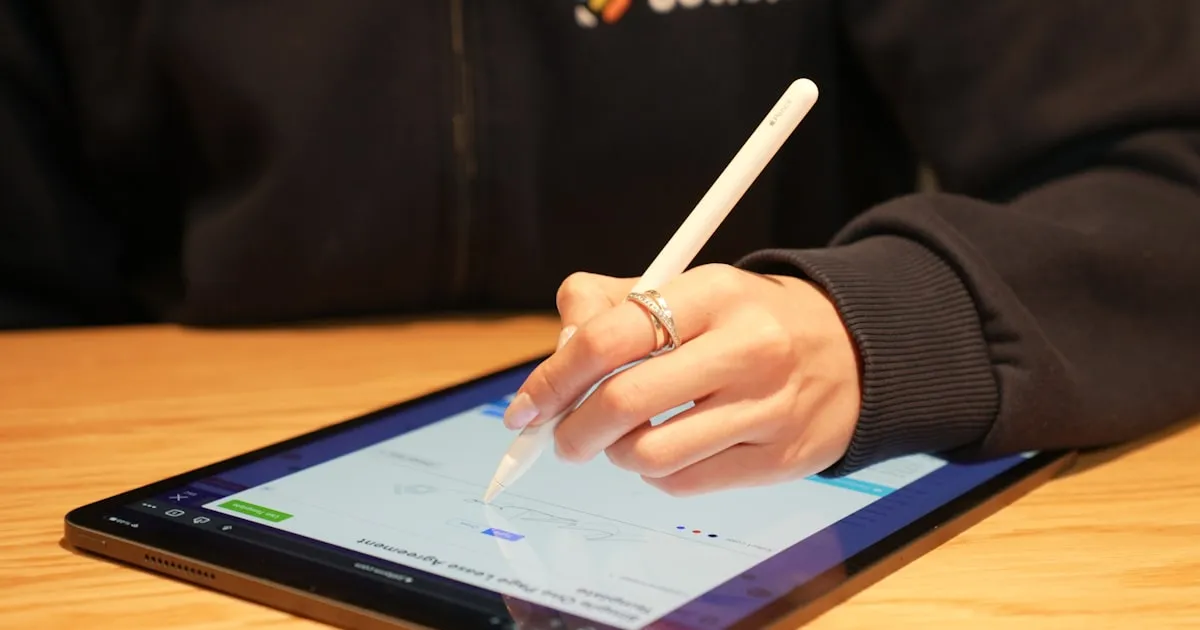
印刷せずにPDFに記入・編集する方法
PDFフォームが届きます。賃貸申込書、医療問診票、学校の許可書、保険金請求書。フォームには記入が必要な空欄と、下部に署名欄があります。
そこで印刷して、手書きで記入し、署名して、パソコンにスキャンし直し(スキャナーがあればですが)、新しいPDFとしてメールで送信します。この全プロセスに15分かかり、紙とインクを無駄にし、元のものより見栄えが悪いドキュメントができあがります。
もっと良い方法があります。
印刷・記入・スキャン問題
印刷・記入・スキャンのワークフローはデジタル以前の時代の名残です。特別なソフトウェアなしにPDFに直接入力できることを知らない人が多いため、今も続いています。
従来のワークフローは以下の通りです:
本来はこうあるべきです:
デジタルのアプローチはより速く、よりきれいな結果を生み、プリンター、スキャナー、インストールするソフトウェアも必要ありません。
ほとんどのPDFが入力可能でない理由
PDFフォームには2種類あります:
- インタラクティブ(入力可能)フォーム。 実際のフォームフィールドが組み込まれています。フィールドをクリックして直接入力できます。理想的ですが、比較的珍しいです。
- フラット(入力不可)フォーム。 フォームの画像にすぎません。線、ボックス、ラベルはありますが、インタラクティブな要素はありません。クリックして入力することはできません。これが人々を印刷に駆り立てるタイプです。
病院、大家、学校、地方自治体から日常的に受け取るほとんどのPDFはフラットフォームです。組織が紙のフォームをスキャンするか、Word文書をエクスポートして作成し、インタラクティブなフォームフィールドの追加に手間をかけなかったのです。
ご存知ですか? 入力可能なPDFフォームを作成するには、特定のソフトウェアとフォーム作成者の意図的な作業が必要です。ほとんどの組織はその時間を投資しないため、大多数のPDFフォームはインタラクティブフィールドのないフラットな画像です。
解決策:任意のPDFに直接テキストを追加
PDFエディターを使えば、フォームフィールドの有無に関係なく、PDF上のどこにでもテキストを配置できます。基本的にはドキュメントの上に入力し、空欄のフィールドがある場所にテキストを正確に配置します。
できることは以下の通りです:
- ページ上のどこにでもテキストを追加。任意のフォントサイズで、名前、住所、日付、その他のフィールドを記入
- 正しい位置にXまたはチェックマークを配置してチェックボックスに記入
- マウスやトラックパッドで描くか、入力するか、署名の画像をアップロードして署名を追加
- 一貫したフォーマットで日付を追加
- 顔写真やスタンプなどの画像を挿入
結果はプロフェッショナルに見えます。手書きの走り書きではなく、きれいなタイプされたテキストです。
ヒント ブラウザで無料で任意のPDFに記入・編集できます:PDFの編集方法。テキスト追加、チェックボックス記入、署名、画像追加が直接可能 — 印刷不要、スキャン不要、ソフトウェアのインストール不要です。
仕組み
プロセスは驚くほどシンプルです:
- ブラウザでPDFエディターを開く。 ダウンロードするソフトウェアも、作成するアカウントもありません。
- PDFをアップロードまたはドラッグ&ドロップ。 ドキュメントが紙と同じように表示されます。
- 入力したい場所をクリック。 テキストカーソルが表示され、入力を開始できます。
- フォントサイズと位置を調整して、テキストがフォームフィールドに合うようにします。
- 必要な場所に署名を追加。
- 完成したPDFをダウンロード。 メール送信、アップロード、印刷が可能な標準的なPDFファイルです。
全プロセスは通常2〜3分で完了します。印刷・記入・スキャンの15分以上と比べてください。
紙なしの署名
署名欄がPDFを印刷する主な理由であることが多いです。署名は物理的なペンで物理的な紙にしなければならないという広く信じられている誤解があります。
実際には、電子署名はほとんどの国でほとんどの目的において法的に有効です。米国(ESIGN法、2000年)、欧州連合(eIDAS規則、2014年)、その他多くの法域が、標準的な契約やサービスにおいて電子署名を手書き署名と同等に明示的に認めています。
注意 遺言書、特定の裁判所への提出書類、公証が必要な書類など、一部の特定の書類タイプでは、今もインク署名(ウェットサイン)が必要な場合があります。賃貸申込書、雇用関連書類、同意書などの日常的なフォームでは、電子署名は普遍的に受け入れられています。
電子署名の作成方法:
- マウス、トラックパッド、またはタッチスクリーンの指で描く
- スクリプト風フォントで名前を入力する
- 手書き署名の画像をアップロードする
一度作成すれば、署名を保存して複数のドキュメントで再利用できます。
きれいな仕上がりのためのヒント
フォントサイズを合わせる
フォームフィールドにテキストを追加する際は、フォームのデザインに合わせてフォントサイズを調整します。ほとんどの印刷フォームは10〜12ptのテキストを使用しています。テキストがラベルに比べて大きすぎたり小さすぎたりする場合は、自然に収まるまで調整してください。
テキストを慎重に配置する
テキストが線の上やボックスの中に配置され、上や下に浮いていないようにしましょう。配置を正確にするために数秒余分にかけると、最終ドキュメントがはるかにプロフェッショナルに見えます。
黒いテキストを使用する
フォームが特にブルーインク(一部の法的フォーム)を要求していない限り、黒いテキストを使用してください。よりきれいに見え、受取人がドキュメントを印刷またはコピーした場合にもよく再現されます。
すべてのページを確認する
ダウンロードする前に、すべてのページをスクロールして、記入漏れがないか確認してください。5ページのフォームの3ページ目にあるチェックボックスや署名欄を見落としがちです。
ヒント PDFへの署名も必要な場合は、専用の署名ガイドをご覧ください:PDFに署名する方法。
印刷が必要な場合
印刷がまだ必要な状況がいくつかあります:
- 公証人の前で本人が署名する必要がある公証が必要な書類
- 署名するところを物理的に見る必要がある証人が必要な書類
- 「原本のインク署名が必要」と明示的に記載されている特定の政府フォーム
それ以外のすべてについては、デジタルでの記入と署名がより速く、よりきれいで、まったく問題ありません。
PDFの印刷をやめる準備はできましたか? ステップバイステップガイドに従ってください:PDFの編集方法。任意のフォームに記入し、署名を追加し、完成したドキュメントを数分でダウンロード。無料、ブラウザで、ソフトウェア不要です。