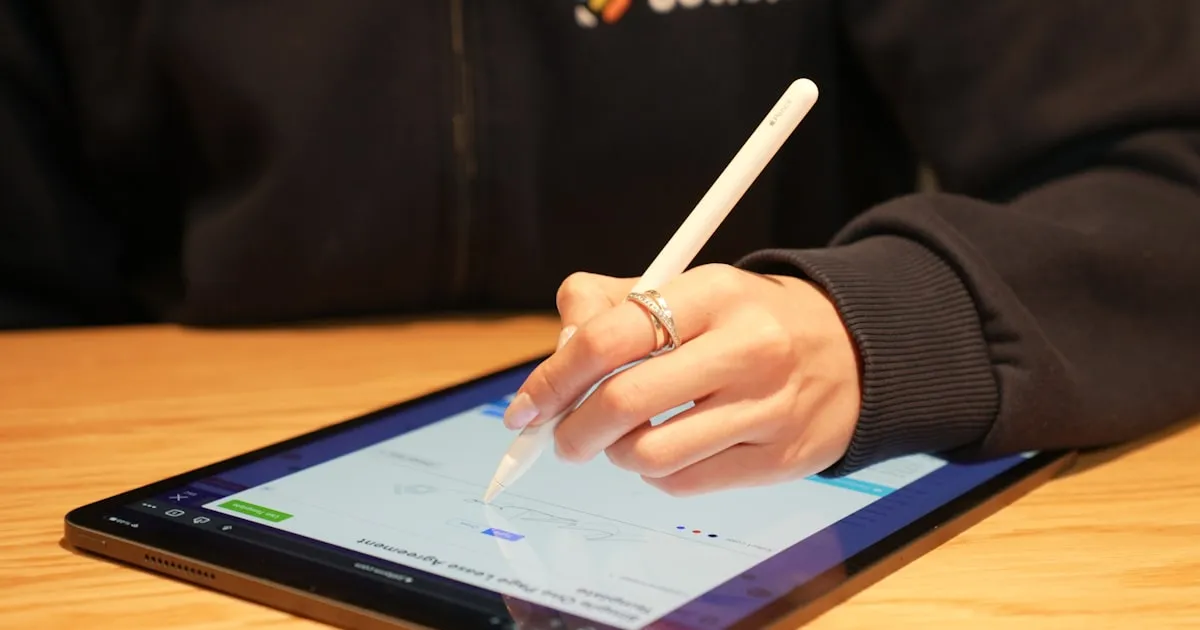
Cara Mengisi dan Mengedit PDF Tanpa Mencetaknya
Anda menerima borang PDF. Permohonan sewa, borang pengambilan perubatan, slip kebenaran sekolah, tuntutan insurans. Borang mempunyai medan kosong yang perlu diisi dan baris tandatangan di bahagian bawah.
Jadi anda mencetaknya, mengisinya dengan tangan, menandatanganinya, mengimbasnya semula ke komputer anda (jika anda mempunyai pengimbas), dan menghantar e-mel sebagai PDF baru. Keseluruhan proses mengambil masa lima belas minit, membazirkan kertas dan dakwat, dan menghasilkan dokumen yang kelihatan lebih buruk daripada yang asal.
Terdapat cara yang lebih baik.
Masalah Cetak-Isi-Imbas
Aliran kerja cetak-isi-imbas adalah peninggalan era pra-digital. Ia berterusan kerana kebanyakan orang tidak tahu bahawa mereka boleh menaip terus ke dalam PDF tanpa sebarang perisian khas.
Inilah rupa aliran kerja lama:
Dan inilah rupa yang sepatutnya:
Pendekatan digital lebih pantas, menghasilkan hasil yang lebih bersih, dan tidak memerlukan pencetak, pengimbas, atau sebarang perisian yang dipasang.
Mengapa Kebanyakan PDF Tidak Boleh Diisi
Terdapat dua jenis borang PDF:
- Borang interaktif (boleh diisi). Ini mempunyai medan borang sebenar yang terbina dalam. Anda klik medan dan boleh menaip terus. Ini adalah ideal tetapi agak jarang.
- Borang rata (tidak boleh diisi). Ini hanyalah gambar borang: garisan, kotak, dan label, tetapi tiada elemen interaktif. Anda tidak boleh klik dan menaip. Inilah jenis yang mendorong orang untuk mencetak.
Kebanyakan PDF yang anda temui dalam kehidupan harian, dari klinik doktor, tuan rumah, sekolah, kerajaan tempatan, adalah borang rata. Organisasi mencipta mereka dengan mengimbas borang kertas atau mengeksport dokumen Word, dan tiada siapa yang bersusah payah menambah medan borang interaktif.
Tahukah anda? Mencipta borang PDF yang boleh diisi memerlukan perisian khusus dan usaha yang disengajakan dari pencipta borang. Kebanyakan organisasi tidak melabur masa, itulah sebab mengapa majoriti borang PDF adalah gambar rata tanpa medan interaktif.
Penyelesaian: Tambah Teks Terus kepada Mana-Mana PDF
Editor PDF membolehkan anda meletakkan teks di mana-mana sahaja pada PDF, tanpa mengira sama ada ia mempunyai medan borang. Anda pada dasarnya menaip di atas dokumen, meletakkan teks anda tepat di mana medan kosong berada.
Inilah yang boleh anda lakukan:
- Tambah teks di mana-mana sahaja pada halaman, dalam mana-mana saiz fon, untuk mengisi nama, alamat, tarikh, dan medan lain
- Tandakan kotak dengan meletakkan X atau aksara tanda semak pada kedudukan yang betul
- Tambah tandatangan anda dengan melukisnya dengan tetikus atau pad sentuh, menaipnya, atau memuat naik gambar tandatangan anda
- Tambah tarikh dengan pemformatan yang konsisten
- Masukkan gambar seperti gambar ID atau cap
Hasilnya kelihatan profesional: teks yang ditaip bersih dan bukannya tulisan tangan yang coretan.
Petua Anda boleh mengisi dan mengedit mana-mana PDF secara percuma dalam pelayar anda: Cara Mengedit PDF. Tambah teks, kotak semak, tandatangan dan gambar terus — tiada mencetak, tiada mengimbas, tiada perisian untuk dipasang.
Cara Ia Berfungsi
Prosesnya sangat mudah:
- Buka editor PDF dalam pelayar anda. Tiada perisian untuk dimuat turun, tiada akaun untuk dicipta.
- Muat naik atau seret-dan-lepas PDF anda. Dokumen muncul tepat seperti ia akan muncul di atas kertas.
- Klik di mana anda perlu menaip. Kursor teks muncul dan anda boleh mula menaip.
- Laraskan saiz fon dan kedudukan supaya teks anda sejajar dengan medan borang.
- Tambah tandatangan anda di mana perlu.
- Muat turun PDF yang telah dilengkapkan. Ia adalah fail PDF standard yang boleh anda e-mel, muat naik, atau cetak.
Keseluruhan proses biasanya mengambil masa dua hingga tiga minit, berbanding lima belas minit atau lebih untuk cetak-isi-imbas.
Tandatangan Tanpa Kertas
Baris tandatangan sering menjadi sebab utama orang mencetak PDF. Terdapat kepercayaan yang meluas tetapi salah bahawa tandatangan mesti dibuat dengan pen fizikal pada kertas fizikal.
Sebenarnya, tandatangan elektronik adalah sah dari segi undang-undang di kebanyakan negara dan untuk kebanyakan tujuan. Amerika Syarikat (Akta ESIGN, 2000), Kesatuan Eropah (Peraturan eIDAS, 2014), dan banyak bidang kuasa lain secara eksplisit mengiktiraf tandatangan elektronik sebagai bersamaan dengan tandatangan tulisan tangan untuk kontrak dan perjanjian standard.
Amaran Sesetengah jenis dokumen tertentu, seperti wasiat, pemfailan mahkamah tertentu, dan dokumen yang dinotariskan, mungkin masih memerlukan tandatangan dakwat basah. Untuk borang harian seperti permohonan sewa, dokumen pekerjaan, dan borang persetujuan, tandatangan elektronik diterima secara universal.
Anda boleh mencipta tandatangan elektronik anda dengan:
- Melukis dengan tetikus, pad sentuh, atau jari pada skrin sentuh
- Menaip nama anda dalam fon gaya skrip
- Memuat naik gambar tandatangan tulisan tangan anda
Setelah dicipta, anda boleh menyimpan tandatangan anda dan menggunakannya semula merentasi berbilang dokumen.
Petua untuk Hasil yang Bersih
Padankan Saiz Fon
Apabila menambah teks ke medan borang, laraskan saiz fon untuk sepadan dengan reka bentuk borang. Kebanyakan borang yang dicetak menggunakan teks 10pt hingga 12pt. Jika teks anda kelihatan terlalu besar atau terlalu kecil berbanding label, laraskan sehingga ia sesuai secara semula jadi.
Sejajarkan Teks dengan Teliti
Letakkan teks anda supaya ia duduk pada garisan atau dalam kotak, bukan terapung di atas atau di bawahnya. Ambil beberapa saat tambahan untuk mendapatkan penjajaran yang betul; ia menjadikan dokumen akhir kelihatan jauh lebih profesional.
Gunakan Teks Hitam
Melainkan borang secara khusus meminta dakwat biru (sesetengah borang undang-undang memerlukan ini), gunakan teks hitam. Ia kelihatan lebih bersih dan menghasilkan lebih baik jika penerima mencetak atau menyalin dokumen.
Semak Setiap Halaman
Sebelum memuat turun, tatal setiap halaman untuk memastikan anda tidak terlepas sebarang medan. Adalah mudah untuk terlepas kotak semak atau baris tandatangan pada halaman tiga borang lima halaman.
Petua Jika anda juga perlu menandatangani PDF, lihat panduan penandatanganan khusus kami: Cara Menandatangani PDF.
Bila Anda Mungkin Masih Perlu Mencetak
Terdapat beberapa situasi di mana mencetak masih diperlukan:
- Dokumen yang dinotariskan yang mesti ditandatangani secara peribadi di hadapan notari awam
- Dokumen yang memerlukan saksi yang mesti menyaksikan anda menandatangani secara fizikal
- Borang kerajaan tertentu yang secara eksplisit menyatakan "tandatangan dakwat basah asal diperlukan"
Untuk segala-galanya yang lain, mengisi dan menandatangani secara digital adalah lebih pantas, lebih bersih, dan boleh diterima sepenuhnya.
Bersedia untuk berhenti mencetak PDF? Ikuti panduan langkah demi langkah kami: Cara Mengedit PDF. Isi sebarang borang, tambah tandatangan anda, dan muat turun dokumen yang telah dilengkapkan dalam beberapa minit. Percuma, dalam pelayar anda, tiada perisian diperlukan.