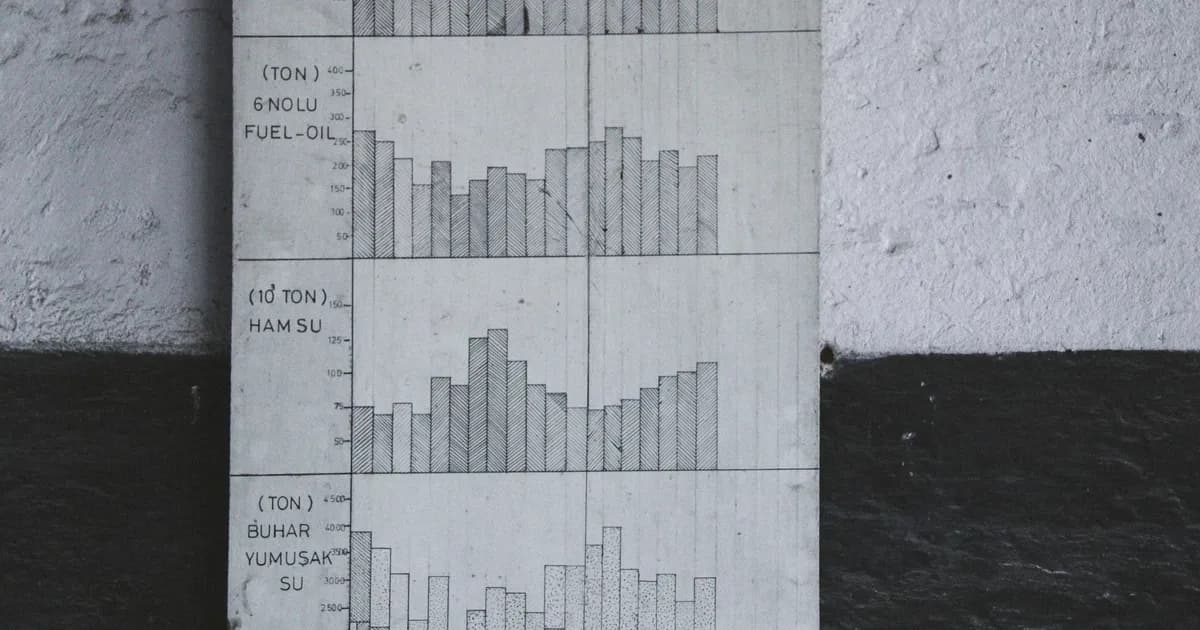
Tukar Hamparan Menjadi Laporan Visual dalam 3 Minit
Anda menerima eksport CSV dari CRM anda. Pengurus anda mahukan "sesuatu yang visual" untuk mesyuarat suku tahunan. Anda mempunyai nombor, tetapi nombor sahaja tidak menceritakan kisah. Carta yang melakukannya.
Masalahnya sudah biasa: anda perlu membentangkan data secara visual, tetapi tidak mahu membuka Excel, bergelut dengan pemformatan carta, atau memasang sebarang perisian. Anda hanya mahu menampal data anda di suatu tempat dan mendapat carta.
Mengapa Laporan Visual Berkesan
Carta bar menyampaikan trend dalam dua saat. Data yang sama dalam jadual memerlukan pengimbasan baris, membandingkan nombor secara mental, dan membina corak dalam kepala anda. Penyelidikan menunjukkan bahawa maklumat visual diproses 60,000 kali lebih pantas daripada teks.
Laporan visual penting untuk:
- Semakan jualan — trend hasil, kesihatan pipeline, perbandingan serantau
- Kemas kini projek — penjejakan bajet, kemajuan pencapaian, peruntukan sumber
- Keputusan tinjauan — skor kepuasan, taburan respons, pecahan demografi
- Ringkasan kewangan — kategori perbelanjaan, margin keuntungan, perbandingan suku tahunan
Prosesnya
Menukar data mentah menjadi laporan visual tidak memerlukan perisian mahal atau kemahiran reka bentuk. Berikut prosesnya:
Langkah 1: Import Data Anda
Mulakan dengan data anda dalam mana-mana format biasa — CSV, TSV, atau JSON. Kebanyakan alat mengeksport ke sekurang-kurangnya satu daripada ini. Anda boleh menampal data terus ke kawasan teks, memuat naik fail, atau beralih ke paparan hamparan untuk melihat data anda dalam jadual sebelum mencipta carta. Pemilih pemisah membolehkan anda memilih pemisah yang betul jika CSV anda menggunakan koma bertitik, tab, atau paip.
Langkah 2: Pilih Jenis Carta yang Betul
Tidak setiap carta sesuai untuk setiap set data. Memilih jenis carta yang salah menjadikan data lebih sukar dibaca, bukan lebih mudah.
| Soalan Data | Jenis Carta Terbaik | Contoh |
|---|---|---|
| Bandingkan nilai merentasi kategori | Carta bar | Hasil mengikut wilayah |
| Tunjukkan perubahan mengikut masa | Carta garisan | Trend jualan bulanan |
| Tunjukkan perkadaran keseluruhan | Pai / Donat | Syer pasaran mengikut pesaing |
| Cari korelasi antara pemboleh ubah | Plot sebaran | Harga vs. permintaan |
| Bandingkan pelbagai dimensi | Carta radar | Penilaian kemahiran pekerja |
| Bentangkan nombor mentah dalam baris | Jadual data | Pecahan kewangan terperinci |
Petua Apabila tidak pasti, mulakan dengan carta bar. Ia adalah jenis carta yang paling difahami secara universal dan sesuai untuk kebanyakan senario perbandingan.
Langkah 3: Sesuaikan Carta Anda
Alat carta moden memberi anda kawalan terperinci ke atas setiap aspek carta anda:
- Legenda — letakkan di mana-mana sisi, tukar fon dan saiz
- Tajuk — tetapkan kedudukan, keluarga fon, saiz, dan warna
- Warna — pilih warna individu setiap siri, atau import palet warna penuh daripada penjana palet
- Pilihan khusus carta — sudut bulat untuk carta bar, ketegangan lengkung untuk carta garisan, jejari dalam untuk carta donat, saiz dan bentuk titik untuk plot sebaran
- Saiz carta — tetapkan dimensi piksel tepat dengan kunci nisbah aspek
Semua pilihan disusun dalam bahagian boleh lipat, supaya anda boleh fokus pada yang penting dan sembunyikan yang lain.
Langkah 4: Eksport dan Kongsi
Setelah carta anda kelihatan baik, eksport sebagai imej PNG resolusi tinggi. Eksport menggunakan resolusi 3x untuk hasil yang jelas walaupun dizum masuk atau dicetak. Kebanyakan aliran kerja laporan visual berakhir dengan salah satu ini:
- PNG — sisipkan terus ke slaid, dokumen, atau e-mel
- Salin ke papan keratan — tampal terus ke dokumen anda
Palet Warna
Memadankan warna merentasi laporan memberikan rupa profesional dan padu. Anda boleh menjana palet warna harmoni menggunakan Penjana Palet Warna, mengeksportnya sebagai JSON atau CSV, dan mengimportnya terus ke Pembuat Carta. Palet digunakan pada lajur paksi Y anda mengikut turutan — jika anda mempunyai lebih banyak lajur daripada warna, lajur tambahan mengekalkan lalai mereka.
Enam jenis palet tersedia: pelengkap, analog, triadik, tetradik, monokromatik, dan bayangan. Anda boleh menjana sebarang bilangan warna (2 hingga 100) daripada satu warna asas.
Bagaimana dengan Privasi?
Apabila anda menggunakan alat dalam talian untuk memvisualisasikan data, kebimbangan semula jadi adalah: ke mana data saya pergi?
Dengan alat berasaskan pelayar seperti ToolK.io, jawapannya ialah: ke mana-mana pun tidak. Data anda kekal dalam pelayar anda. Carta dijana menggunakan JavaScript pada peranti anda. Tiada apa yang dimuat naik ke mana-mana pelayan. Ini penting apabila anda bekerja dengan data perniagaan sulit, angka kewangan, atau maklumat pelanggan.
Kesilapan Biasa yang Perlu Dielakkan
Terlalu banyak siri data. Carta dengan 15 garisan bertindih lebih teruk daripada jadual. Hadkan diri anda kepada 3–5 siri setiap carta. Gunakan togol kotak semak untuk memaparkan dan menyembunyikan siri mengikut keperluan.
Jenis carta salah untuk data. Carta pai tidak sepatutnya mempunyai lebih daripada 5–6 hirisan. Carta garisan memerlukan paksi masa. Plot sebaran memerlukan dua pemboleh ubah berangka.
Tiada tajuk atau label. Carta tanpa konteks tidak bermakna. Sentiasa tambah tajuk yang menyatakan apa yang harus diambil oleh pemerhati dari carta.
Mengabaikan kontras warna. Pastikan warna carta anda boleh dibezakan, terutama untuk pemerhati buta warna. Elakkan menggunakan merah dan hijau bersama untuk perbandingan kritikal.
Cuba Sekarang
Bersedia untuk menukar data anda menjadi carta? Buka Pembuat Carta, tampal data CSV atau JSON anda, pilih jenis carta, dan eksport laporan visual anda dalam beberapa saat. Tiada akaun diperlukan, tiada perisian untuk dipasang, dan data anda tidak pernah meninggalkan pelayar anda.