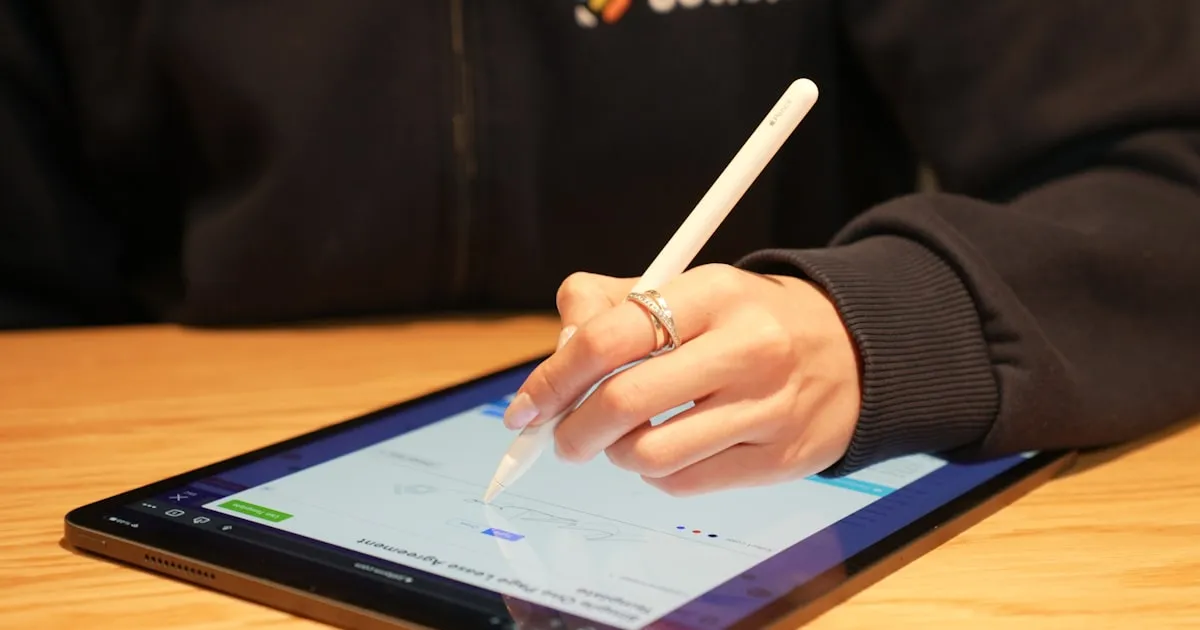
Hoe vul je een PDF in en bewerk je deze zonder af te drukken
Je ontvangt een PDF-formulier. Een huurovereenkomst, een medisch intakeformulier, een toestemmingsbrief van school, een verzekeringsclaim. Het formulier heeft lege velden die moeten worden ingevuld en een handtekeningregel onderaan.
Dus je drukt het af, vult het met de hand in, tekent het, scant het terug naar je computer (als je al een scanner hebt) en e-mailt het als een nieuwe PDF. Het hele proces duurt vijftien minuten, verspilt papier en inkt, en levert een document op dat er slechter uitziet dan het origineel.
Er is een betere manier.
Het print-invul-scan-probleem
De print-invul-scan-workflow is een overblijfsel uit het pre-digitale tijdperk. Het blijft bestaan omdat de meeste mensen niet weten dat ze direct in een PDF kunnen typen zonder speciale software.
Zo ziet de oude workflow eruit:
En zo zou het moeten zijn:
De digitale aanpak is sneller, levert een netter resultaat op en vereist geen printer, scanner of geïnstalleerde software.
Waarom de meeste PDF's niet invulbaar zijn
Er zijn twee soorten PDF-formulieren:
- Interactieve (invulbare) formulieren. Deze hebben daadwerkelijke formuliervelden ingebouwd. Je klikt op een veld en kunt direct typen. Deze zijn ideaal maar relatief zeldzaam.
- Platte (niet-invulbare) formulieren. Dit zijn gewoon afbeeldingen van formulieren: lijnen, vakjes en labels, maar geen interactieve elementen. Je kunt niet klikken en typen. Dit is het type dat mensen tot afdrukken drijft.
De meeste PDF's die je in het dagelijks leven tegenkomt, van huisartsen, verhuurders, scholen en de gemeente, zijn platte formulieren. De organisatie heeft ze gemaakt door een papieren formulier te scannen of een Word-document te exporteren, en niemand heeft de moeite genomen om interactieve formuliervelden toe te voegen.
Wist je dat? Het maken van een invulbaar PDF-formulier vereist specifieke software en bewuste inspanning van de maker. De meeste organisaties investeren simpelweg niet de tijd, waardoor de meerderheid van de PDF-formulieren platte afbeeldingen zijn zonder interactieve velden.
De oplossing: tekst direct aan elke PDF toevoegen
Met een PDF-editor kun je tekst overal op een PDF plaatsen, ongeacht of het formuliervelden heeft. Je typt in feite bovenop het document en positioneert je tekst precies waar de lege velden zijn.
Dit is wat je kunt doen:
- Tekst toevoegen overal op de pagina, in elk lettergrootte, om namen, adressen, datums en andere velden in te vullen
- Vakjes aanvinken door een X of een vinkje op de juiste positie te plaatsen
- Je handtekening toevoegen door deze te tekenen met je muis of trackpad, te typen, of een afbeelding van je handtekening te uploaden
- Datums toevoegen met consistente opmaak
- Afbeeldingen invoegen zoals een identiteitsbewijs of een stempel
Het resultaat ziet er professioneel uit: nette getypte tekst in plaats van onleesbaar handschrift.
Tip Je kunt elke PDF gratis invullen en bewerken in je browser: Een PDF bewerken. Voeg tekst, vinkjes, handtekeningen en afbeeldingen direct toe — zonder afdrukken, zonder scannen, zonder software te installeren.
Hoe het werkt
Het proces is verrassend eenvoudig:
- Open de PDF-editor in je browser. Geen software om te downloaden, geen account om aan te maken.
- Upload of sleep je PDF erin. Het document verschijnt precies zoals het er op papier zou uitzien.
- Klik waar je wilt typen. Er verschijnt een tekstcursor en je kunt beginnen met typen.
- Pas lettergrootte en positie aan zodat je tekst uitlijnt met de formuliervelden.
- Voeg je handtekening toe waar nodig.
- Download de ingevulde PDF. Het is een standaard PDF-bestand dat je kunt e-mailen, uploaden of afdrukken.
Het hele proces duurt doorgaans twee tot drie minuten, vergeleken met vijftien minuten of meer voor print-invul-scan.
Handtekeningen zonder papier
De handtekeningregel is vaak de belangrijkste reden waarom mensen PDF's afdrukken. Er bestaat een wijdverbreid maar onjuist geloof dat een handtekening met een fysieke pen op fysiek papier moet worden gezet.
In werkelijkheid zijn elektronische handtekeningen wettelijk geldig in de meeste landen en voor de meeste doeleinden. De Verenigde Staten (ESIGN Act, 2000), de Europese Unie (eIDAS-verordening, 2014) en veel andere rechtsgebieden erkennen elektronische handtekeningen expliciet als gelijkwaardig aan handgeschreven handtekeningen voor standaardcontracten en overeenkomsten.
Waarschuwing Sommige specifieke documenttypen, zoals testamenten, bepaalde gerechtelijke stukken en notarieel gewaarmerkte documenten, kunnen nog steeds een natte handtekening vereisen. Voor alledaagse formulieren zoals huurovereenkomsten, arbeidsovereenkomsten en toestemmingsformulieren worden elektronische handtekeningen overal geaccepteerd.
Je kunt je elektronische handtekening maken door:
- Te tekenen met je muis, trackpad of vinger op een touchscreen
- Te typen in een cursief lettertype
- Een afbeelding van je handgeschreven handtekening te uploaden
Eenmaal aangemaakt kun je je handtekening opslaan en hergebruiken voor meerdere documenten.
Tips voor een netjes resultaat
Pas de lettergrootte aan
Pas bij het toevoegen van tekst aan formuliervelden de lettergrootte aan het ontwerp van het formulier aan. De meeste afgedrukte formulieren gebruiken tekst van 10pt tot 12pt. Als je tekst te groot of te klein lijkt vergeleken met de labels, pas dan aan tot het er natuurlijk uitziet.
Lijn tekst zorgvuldig uit
Positioneer je tekst zodat deze op de lijnen of binnen de vakjes staat, niet erboven of eronder zwevend. Neem een paar extra seconden om de uitlijning goed te krijgen; het maakt het uiteindelijke document veel professioneler.
Gebruik zwarte tekst
Tenzij het formulier specifiek om blauwe inkt vraagt (sommige juridische formulieren doen dat), gebruik zwarte tekst. Het ziet er netter uit en reproduceert beter als de ontvanger het document afdrukt of kopieert.
Controleer elke pagina
Scroll voordat je downloadt door elke pagina om te controleren of je geen velden hebt gemist. Het is makkelijk om een vinkjesvak of een handtekeningregel op pagina drie van een formulier van vijf pagina's over het hoofd te zien.
Tip Als je de PDF ook moet ondertekenen, bekijk dan onze speciale ondertekeningsgids: Een PDF ondertekenen.
Wanneer je toch moet afdrukken
Er zijn een paar situaties waarin afdrukken nog steeds nodig is:
- Notarieel gewaarmerkte documenten die persoonlijk moeten worden ondertekend in aanwezigheid van een notaris
- Documenten die een getuige vereisen die je fysiek moet zien tekenen
- Specifieke overheidsformulieren die expliciet "originele natte handtekening vereist" vermelden
Voor al het andere is digitaal invullen en ondertekenen sneller, netter en volledig acceptabel.
Klaar om te stoppen met PDF's afdrukken? Volg onze stapsgewijze handleiding: Een PDF bewerken. Vul elk formulier in, voeg je handtekening toe en download het ingevulde document in minuten. Gratis, in je browser, geen software nodig.