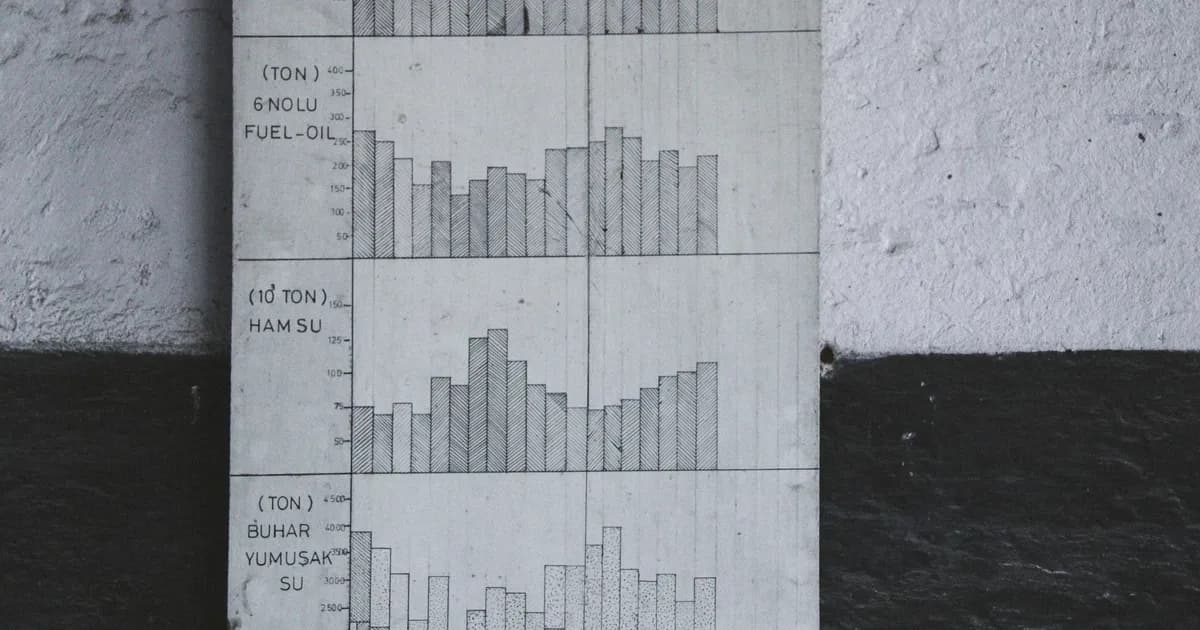
Verander een Spreadsheet in een Visueel Rapport in 3 Minuten
Je ontvangt een CSV-export uit je CRM. Je manager wil "iets visueels" voor de kwartaalvergadering. Je hebt cijfers, maar cijfers alleen vertellen geen verhaal. Grafieken wel.
Het probleem is bekend: je moet gegevens visueel presenteren, maar je wilt geen Excel openen, worstelen met grafiekopmaak of software installeren. Je wilt gewoon je gegevens ergens plakken en een grafiek krijgen.
Waarom Visuele Rapporten Werken
Een staafgrafiek communiceert een trend in twee seconden. Dezelfde gegevens in een tabel vereisen het scannen van rijen, het mentaal vergelijken van getallen en het opbouwen van het patroon in je hoofd. Onderzoek toont aan dat visuele informatie 60.000 keer sneller wordt verwerkt dan tekst.
Visuele rapporten zijn essentieel voor:
- Verkoopbeoordelingen — omzettrends, pipeline-gezondheid, regionale vergelijkingen
- Projectupdates — budgetbewaking, voortgang van mijlpalen, toewijzing van middelen
- Enquêteresultaten — tevredenheidsscores, antwoordverdelingen, demografische uitsplitsingen
- Financiële overzichten — uitgavecategorieën, winstmarges, kwartaalvergelijkingen
Het Proces
Het omzetten van ruwe gegevens in een visueel rapport vereist geen dure software of ontwerpvaardigheden. Hier is het proces:
Stap 1: Importeer Je Gegevens
Begin met je gegevens in een gangbaar formaat — CSV, TSV of JSON. De meeste tools exporteren naar ten minste één van deze formaten. Je kunt gegevens direct in het tekstveld plakken, een bestand uploaden, of overschakelen naar de spreadsheetweergave om je gegevens in een tabel te bekijken voordat je de grafiek maakt. Met een scheidingstekenselector kun je het juiste scheidingsteken kiezen als je CSV puntkomma's, tabs of pipes gebruikt.
Stap 2: Kies het Juiste Grafiektype
Niet elke grafiek werkt voor elke dataset. Het kiezen van het verkeerde grafiektype maakt gegevens moeilijker te lezen, niet makkelijker.
| Gegevensvraag | Beste Grafiektype | Voorbeeld |
|---|---|---|
| Waarden vergelijken over categorieën | Staafgrafiek | Omzet per regio |
| Verandering in de tijd tonen | Lijngrafiek | Maandelijkse verkooptrend |
| Verhoudingen van een geheel tonen | Taart / Donut | Marktaandeel per concurrent |
| Correlaties tussen variabelen vinden | Spreidingsdiagram | Prijs vs. vraag |
| Meerdere dimensies vergelijken | Radargrafiek | Competentiebeoordeling van medewerkers |
| Ruwe cijfers in rijen presenteren | Gegevenstabel | Gedetailleerd financieel overzicht |
Tip Begin bij twijfel met een staafgrafiek. Het is het meest universeel begrepen grafiektype en werkt voor de meeste vergelijkingsscenario's.
Stap 3: Pas Je Grafiek Aan
Moderne grafiektools geven je nauwkeurige controle over elk aspect van je grafiek:
- Legenda — plaats aan elke zijde, wijzig lettertype en grootte
- Titel — stel positie, lettertypefamilie, grootte en kleur in
- Kleuren — kies individuele kleuren per reeks, of importeer een volledig kleurenpalet uit een paletgenerator
- Grafiekspecifieke opties — afgeronde hoeken voor staven, curvatuurspanning voor lijnen, binnenradius voor donuts, puntgrootte en -vorm voor spreidingsdiagrammen
- Grafiekgrootte — stel exacte pixelafmetingen in met beeldverhoudingvergrendeling
Alle opties zijn georganiseerd in inklapbare secties, zodat je je kunt concentreren op wat belangrijk is en de rest kunt verbergen.
Stap 4: Exporteer en Deel
Wanneer je grafiek er goed uitziet, exporteer deze dan als een PNG-afbeelding met hoge resolutie. De export gebruikt 3x resolutie voor scherpe resultaten, zelfs bij inzoomen of afdrukken. De meeste visuele rapportageworkflows eindigen met een van deze:
- PNG — voeg direct in in dia's, documenten of e-mails
- Kopiëren naar klembord — plak direct in je document
Kleurenpaletten
Bijpassende kleuren in een rapport geven het een professionele, samenhangende uitstraling. Je kunt een geharmoniseerd kleurenpalet genereren met de Kleurenpaletgenerator, exporteren als JSON of CSV, en direct importeren in de Grafiekgenerator. Het palet wordt in volgorde toegepast op je Y-as-kolommen — als je meer kolommen dan kleuren hebt, behouden de extra kolommen hun standaardwaarden.
Zes palettypen zijn beschikbaar: complementair, analoog, triadisch, tetradisch, monochromatisch en tinten. Je kunt elk gewenst aantal kleuren (2 tot 100) genereren vanuit één basiskleur.
Hoe Zit Het met Privacy?
Wanneer je een online tool gebruikt om gegevens te visualiseren, is de natuurlijke zorg: waar gaan mijn gegevens naartoe?
Bij browsergebaseerde tools zoals ToolK.io is het antwoord: nergens. Je gegevens blijven in je browser. De grafiek wordt gegenereerd met JavaScript op je apparaat. Er wordt niets naar een server geüpload. Dit is belangrijk wanneer je werkt met vertrouwelijke bedrijfsgegevens, financiële cijfers of klantinformatie.
Veelgemaakte Fouten om te Vermijden
Te veel gegevensreeksen. Een grafiek met 15 overlappende lijnen is erger dan een tabel. Beperk je tot 3–5 reeksen per grafiek. Gebruik de schakelaar om reeksen naar behoefte te tonen en te verbergen.
Verkeerd grafiektype voor de gegevens. Taartgrafieken mogen niet meer dan 5–6 stukken hebben. Lijngrafieken hebben een tijdas nodig. Spreidingsdiagrammen hebben twee numerieke variabelen nodig.
Geen titel of labels. Een grafiek zonder context is zinloos. Voeg altijd een titel toe die aangeeft wat de kijker uit de grafiek moet halen.
Kleurcontrast negeren. Zorg ervoor dat je grafiekkleuren goed te onderscheiden zijn, vooral voor kleurenblinde kijkers. Vermijd het gebruik van rood en groen samen voor kritieke vergelijkingen.
Probeer Het Nu
Klaar om je gegevens in een grafiek om te zetten? Open de Grafiekgenerator, plak je CSV- of JSON-gegevens, kies je grafiektype en exporteer je visuele rapport in seconden. Geen account nodig, geen software te installeren, en je gegevens verlaten nooit je browser.