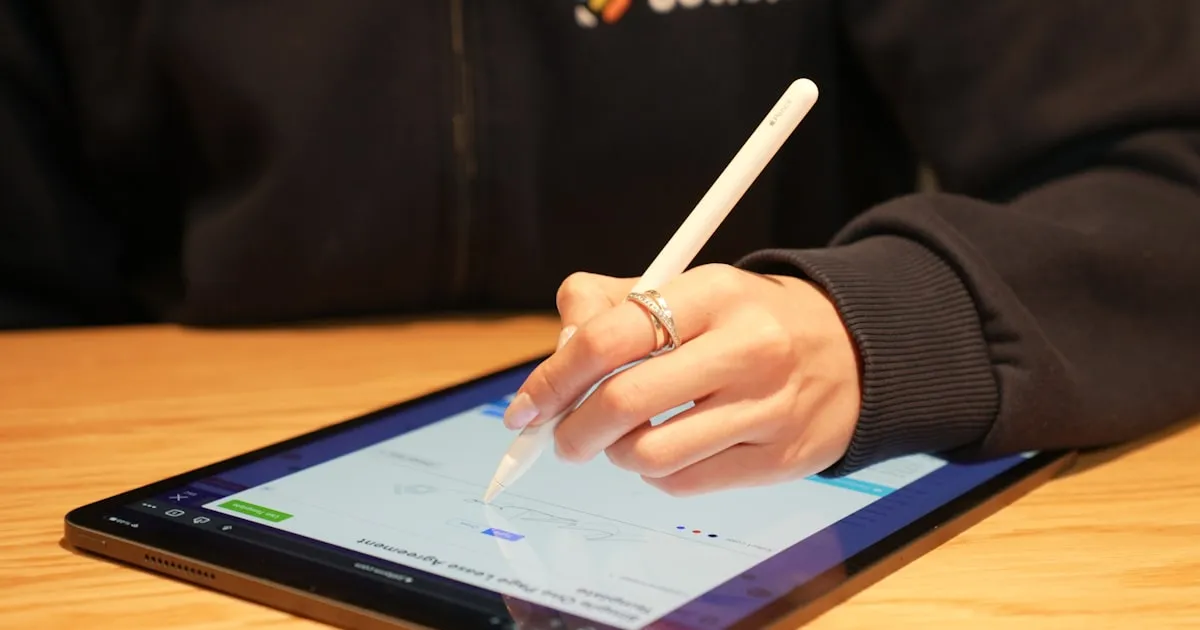
Jak wypełnić i edytować PDF bez drukowania
Otrzymujesz formularz PDF. Wniosek o wynajem, formularz przyjęcia u lekarza, zgoda szkolna, roszczenie ubezpieczeniowe. Formularz ma puste pola do wypełnienia i linię na podpis na dole.
Więc drukujesz go, wypełniasz ręcznie, podpisujesz, skanujesz z powrotem (jeśli w ogóle masz skaner) i wysyłasz e-mailem jako nowy PDF. Cały proces zajmuje piętnaście minut, marnuje papier i tusz, a wynikowy dokument wygląda gorzej niż oryginał.
Istnieje lepszy sposób.
Problem z drukuj-wypełniaj-skanuj
Workflow drukuj-wypełniaj-skanuj to relikt ery przedcyfrowej. Utrzymuje się, ponieważ większość ludzi nie wie, że mogą wpisywać tekst bezpośrednio do PDF bez żadnego specjalnego oprogramowania.
Oto jak wygląda stary workflow:
A oto jak powinien wyglądać:
Podejście cyfrowe jest szybsze, daje czystszy wynik i nie wymaga drukarki, skanera ani żadnego zainstalowanego oprogramowania.
Dlaczego większość PDF-ów nie jest interaktywna
Istnieją dwa typy formularzy PDF:
- Formularze interaktywne (wypełnialne). Mają wbudowane pola formularza. Klikasz pole i możesz wpisywać bezpośrednio. Są idealne, ale stosunkowo rzadkie.
- Formularze płaskie (niewypełnialne). To po prostu obrazy formularzy: linie, pola i etykiety, ale bez elementów interaktywnych. Nie możesz kliknąć i wpisywać. To właśnie ten typ zmusza ludzi do drukowania.
Większość PDF-ów, na które natkniesz się w codziennym życiu — od gabinetów lekarskich, wynajmujących, szkół, urzędów — to formularze płaskie. Organizacja stworzyła je skanując formularz papierowy lub eksportując dokument Word i nikt nie zadał sobie trudu dodania interaktywnych pól.
Czy wiesz, że? Tworzenie wypełnialnego formularza PDF wymaga specjalnego oprogramowania i świadomego wysiłku ze strony twórcy formularza. Większość organizacji po prostu nie poświęca na to czasu, dlatego większość formularzy PDF to płaskie obrazy bez interaktywnych pól.
Rozwiązanie: dodaj tekst bezpośrednio do dowolnego PDF
Edytor PDF pozwala umieszczać tekst w dowolnym miejscu na PDF, niezależnie od tego, czy ma pola formularza. Zasadniczo wpisujesz na wierzchu dokumentu, pozycjonując tekst dokładnie tam, gdzie są puste pola.
Oto co możesz zrobić:
- Dodawać tekst w dowolnym miejscu strony, w dowolnym rozmiarze czcionki, aby wypełniać imiona, adresy, daty i inne pola
- Zaznaczać pola wyboru umieszczając X lub znacznik w odpowiedniej pozycji
- Dodawać podpis rysując go myszką lub touchpadem, wpisując go lub przesyłając obraz podpisu
- Dodawać daty ze spójnym formatowaniem
- Wstawiać obrazy takie jak zdjęcie dowodu lub pieczątka
Wynik wygląda profesjonalnie: czysty wpisany tekst zamiast nabazgranego pisma ręcznego.
Wskazówka Możesz wypełnić i edytować dowolny PDF za darmo w przeglądarce: Jak edytować PDF. Dodaj tekst, pola wyboru, podpisy i obrazy bezpośrednio — bez drukowania, bez skanowania, bez oprogramowania do instalacji.
Podpisy bez papieru
Linia na podpis jest często głównym powodem, dla którego ludzie drukują PDF-y. Istnieje rozpowszechnione, ale błędne przekonanie, że podpis musi być złożony fizycznym długopisem na fizycznym papierze.
W rzeczywistości podpisy elektroniczne są prawnie ważne w większości krajów i do większości celów. Stany Zjednoczone (ESIGN Act, 2000), Unia Europejska (rozporządzenie eIDAS, 2014) i wiele innych jurysdykcji, w tym Polska, wyraźnie uznają podpisy elektroniczne za równoważne z odręcznymi dla standardowych umów i porozumień.
Uwaga Niektóre konkretne typy dokumentów, takie jak testamenty, pewne dokumenty sądowe i dokumenty notarialne, mogą nadal wymagać podpisu odręcznego. Dla codziennych formularzy jak wnioski o wynajem, dokumenty pracownicze i formularze zgody, podpisy elektroniczne są powszechnie akceptowane.
Wskazówki dla czystego wyniku
Dopasuj rozmiar czcionki
Dodając tekst do pól formularza, dopasuj rozmiar czcionki do projektu formularza. Większość drukowanych formularzy używa tekstu 10-12pt.
Wyrównaj tekst starannie
Pozycjonuj tekst tak, aby siedział na liniach lub w polach, a nie unosił się nad nimi czy pod nimi.
Używaj czarnego tekstu
Chyba że formularz konkretnie prosi o niebieski tusz, używaj czarnego tekstu. Wygląda czyściej i lepiej się reprodukuje.
Sprawdź każdą stronę
Przed pobraniem przewiń każdą stronę, aby upewnić się, że nie przegapiłeś żadnych pól.
Wskazówka Jeśli potrzebujesz również podpisać PDF, zobacz nasz dedykowany przewodnik po podpisywaniu: Jak podpisać PDF.
Gotowy, żeby przestać drukować PDF-y? Postępuj zgodnie z przewodnikiem krok po kroku: Jak edytować PDF. Wypełnij dowolny formularz, dodaj podpis i pobierz ukończony dokument w kilka minut. Za darmo, w przeglądarce, bez oprogramowania.