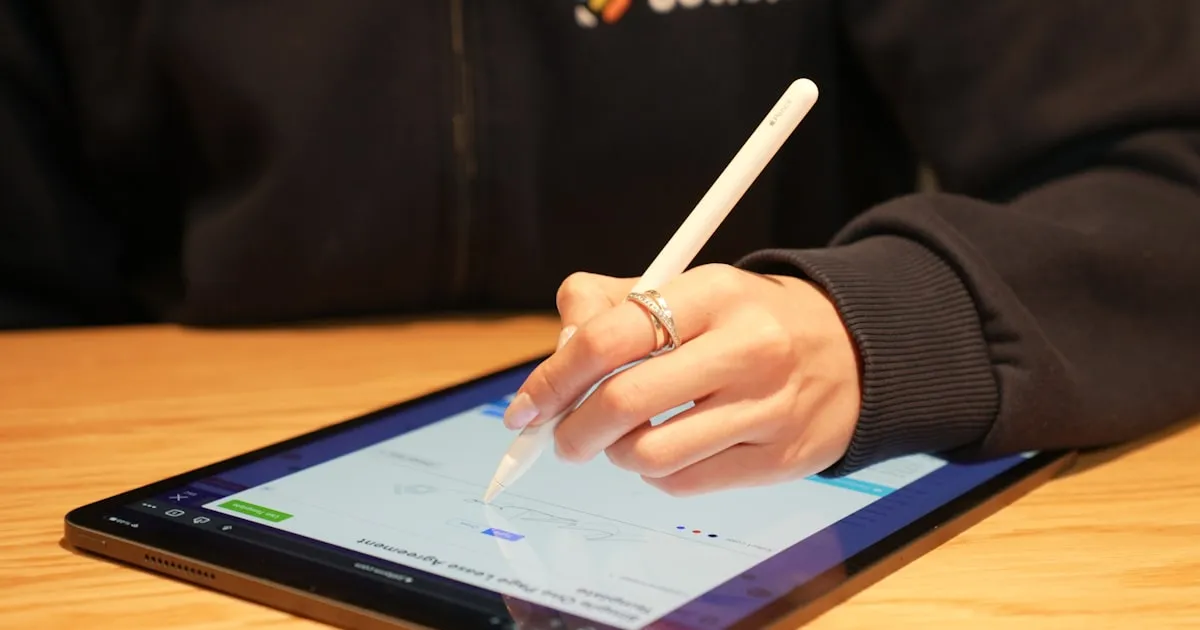
Как заполнить и отредактировать PDF без печати
Вы получаете PDF-форму. Заявление на аренду, медицинская анкета, школьное разрешение, страховое заявление. В форме есть пустые поля, которые нужно заполнить, и строка для подписи внизу.
Вы печатаете форму, заполняете её от руки, подписываете, сканируете обратно в компьютер (если у вас вообще есть сканер) и отправляете по электронной почте как новый PDF. Весь процесс занимает пятнадцать минут, тратит бумагу и чернила, а результат выглядит хуже оригинала.
Есть способ лучше.
Проблема «распечатать — заполнить — отсканировать»
Процесс «распечатать — заполнить — отсканировать» — это пережиток доцифровой эпохи. Он сохраняется, потому что большинство людей не знают, что можно вводить текст прямо в PDF без специального программного обеспечения.
Вот как выглядит старый процесс:
А вот как это должно выглядеть:
Цифровой подход быстрее, даёт более чистый результат и не требует принтера, сканера или установленных программ.
Почему большинство PDF не являются заполняемыми
Существует два типа PDF-форм:
- Интерактивные (заполняемые) формы. В них встроены настоящие поля форм. Вы нажимаете на поле и можете вводить текст. Это идеальный вариант, но встречается он относительно редко.
- Плоские (незаполняемые) формы. Это просто изображения форм: линии, клетки и подписи, но без интерактивных элементов. Нельзя нажать и начать печатать. Именно этот тип заставляет людей прибегать к печати.
Большинство PDF, с которыми вы сталкиваетесь в повседневной жизни — от поликлиник, арендодателей, школ, местных органов власти — это плоские формы. Организация создала их, отсканировав бумажную форму или экспортировав документ Word, и никто не позаботился о добавлении интерактивных полей.
Знаете ли вы? Создание заполняемой PDF-формы требует специального программного обеспечения и целенаправленных усилий от создателя формы. Большинство организаций просто не вкладывают в это время, поэтому подавляющее число PDF-форм — это плоские изображения без интерактивных полей.
Решение: добавляйте текст прямо в любой PDF
PDF-редактор позволяет размещать текст в любом месте PDF, независимо от того, есть ли в нём поля формы. По сути, вы печатаете поверх документа, располагая текст точно там, где находятся пустые поля.
Вот что вы можете сделать:
- Добавить текст в любом месте страницы, любым размером шрифта, чтобы заполнить имена, адреса, даты и другие поля
- Поставить галочки — разместить X или символ галочки в нужной позиции
- Добавить подпись — нарисовать мышью или тачпадом, набрать текст или загрузить изображение подписи
- Добавить даты с единообразным форматированием
- Вставить изображения, например фото документа или штамп
Результат выглядит профессионально: чистый набранный текст вместо неразборчивого почерка.
Совет Вы можете заполнить и отредактировать любой PDF бесплатно в браузере: Как редактировать PDF. Добавляйте текст, галочки, подписи и изображения напрямую — без печати, без сканирования, без установки программ.
Как это работает
Процесс удивительно прост:
- Откройте PDF-редактор в браузере. Не нужно скачивать программы и создавать аккаунт.
- Загрузите или перетащите PDF. Документ отображается точно так, как он выглядел бы на бумаге.
- Нажмите туда, где нужно напечатать. Появляется текстовый курсор, и вы можете начать вводить текст.
- Настройте размер шрифта и позицию, чтобы текст совпадал с полями формы.
- Добавьте подпись в нужных местах.
- Скачайте готовый PDF. Это стандартный PDF-файл, который можно отправить по почте, загрузить или распечатать.
Весь процесс обычно занимает две-три минуты по сравнению с пятнадцатью минутами и более при использовании метода «распечатать — заполнить — отсканировать».
Подписи без бумаги
Строка для подписи — часто главная причина, по которой люди печатают PDF. Существует распространённое, но ошибочное убеждение, что подпись должна быть поставлена физической ручкой на физической бумаге.
На самом деле электронные подписи юридически действительны в большинстве стран и для большинства целей. Соединённые Штаты (закон ESIGN, 2000), Европейский союз (регламент eIDAS, 2014) и многие другие юрисдикции прямо признают электронные подписи эквивалентными рукописным для стандартных договоров и соглашений.
Предупреждение Некоторые специфические типы документов, такие как завещания, определённые судебные документы и нотариально заверенные документы, могут по-прежнему требовать собственноручной подписи. Для повседневных форм — заявлений на аренду, кадровых документов, форм согласия — электронные подписи принимаются повсеместно.
Вы можете создать электронную подпись:
- Нарисовав мышью, тачпадом или пальцем на сенсорном экране
- Набрав своё имя рукописным шрифтом
- Загрузив изображение рукописной подписи
Создав подпись, вы можете сохранить её и использовать повторно для нескольких документов.
Советы для чистого результата
Подберите размер шрифта
При добавлении текста в поля формы настройте размер шрифта в соответствии с дизайном формы. Большинство печатных форм используют текст размером от 10 до 12 пт. Если текст выглядит слишком крупным или мелким по сравнению с метками, корректируйте, пока он не впишется естественно.
Аккуратно выравнивайте текст
Располагайте текст так, чтобы он стоял на линиях или внутри клеток, а не висел над ними или под ними. Потратьте несколько лишних секунд на правильное выравнивание — это заметно улучшает профессиональный вид итогового документа.
Используйте чёрный текст
Если форма специально не просит синие чернила (некоторые юридические формы требуют этого), используйте чёрный текст. Он выглядит аккуратнее и лучше воспроизводится при печати или копировании получателем.
Проверьте каждую страницу
Перед скачиванием пролистайте каждую страницу, чтобы убедиться, что вы не пропустили ни одного поля. Легко не заметить галочку или строку для подписи на третьей странице пятистраничной формы.
Совет Если вам также нужно подписать PDF, ознакомьтесь с нашим руководством по подписям: Как подписать PDF.
Когда всё-таки может понадобиться печать
Есть несколько ситуаций, когда печать по-прежнему необходима:
- Нотариально заверяемые документы, которые должны быть подписаны лично в присутствии нотариуса
- Документы, требующие свидетеля, который должен физически видеть, как вы подписываете
- Отдельные государственные формы, в которых прямо указано «требуется оригинальная собственноручная подпись»
Во всех остальных случаях заполнение и подписание в цифровом виде быстрее, аккуратнее и вполне допустимо.
Готовы перестать печатать PDF? Следуйте нашему пошаговому руководству: Как редактировать PDF. Заполните любую форму, добавьте подпись и скачайте готовый документ за считанные минуты. Бесплатно, в браузере, без установки программ.