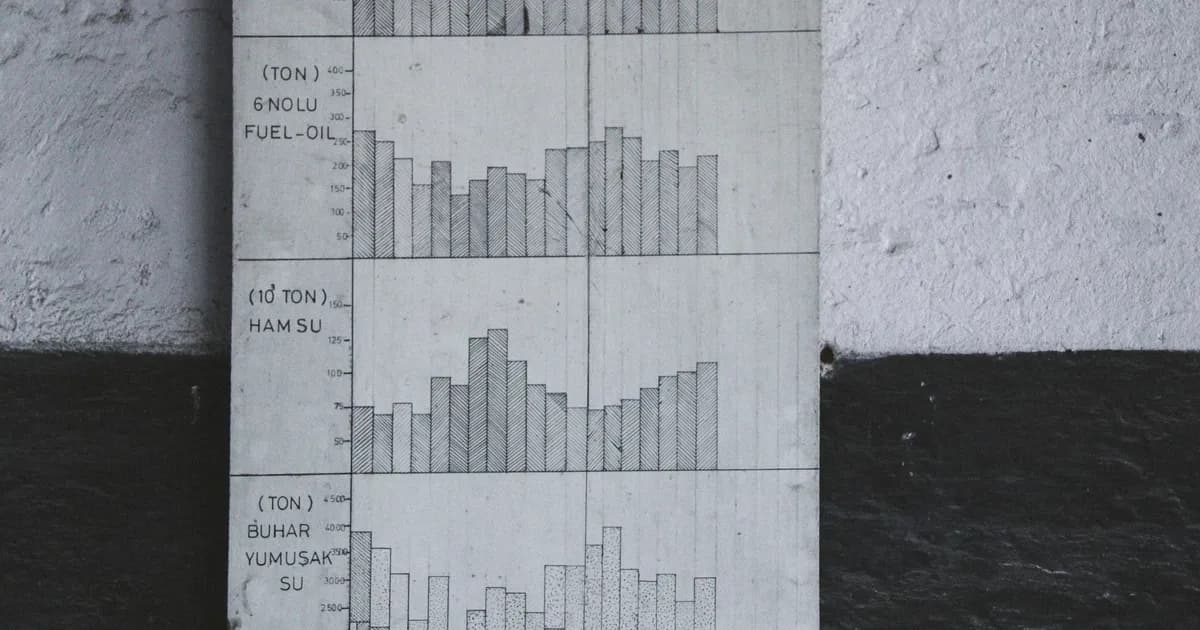
Превратите таблицу в визуальный отчёт за 3 минуты
Вы получаете CSV-экспорт из CRM. Руководитель хочет «что-нибудь наглядное» для квартального совещания. У вас есть цифры, но сами по себе цифры не рассказывают историю. Диаграммы — рассказывают.
Проблема знакома: нужно представить данные визуально, но вы не хотите открывать Excel, бороться с форматированием диаграмм или устанавливать какое-либо ПО. Вы просто хотите вставить данные куда-нибудь и получить диаграмму.
Почему визуальные отчёты работают
Столбчатая диаграмма передаёт тренд за две секунды. Те же данные в таблице требуют просмотра строк, мысленного сравнения чисел и построения закономерности в голове. Исследования показывают, что визуальная информация обрабатывается в 60 000 раз быстрее, чем текст.
Визуальные отчёты необходимы для:
- Обзоров продаж — тренды выручки, состояние воронки, региональные сравнения
- Обновлений по проектам — отслеживание бюджета, прогресс по вехам, распределение ресурсов
- Результатов опросов — оценки удовлетворённости, распределение ответов, демографические разбивки
- Финансовых сводок — категории расходов, маржа прибыли, квартальные сравнения
Процесс
Превращение сырых данных в визуальный отчёт не требует дорогого ПО или дизайнерских навыков. Вот процесс:
Шаг 1: Импортируйте данные
Начните с данных в любом распространённом формате — CSV, TSV или JSON. Большинство инструментов экспортируют как минимум в один из них. Вы можете вставить данные прямо в текстовое поле, загрузить файл или переключиться на табличный вид, чтобы просмотреть данные в таблице перед созданием диаграммы. Селектор разделителя позволяет выбрать правильный разделитель, если ваш CSV использует точку с запятой, табуляцию или вертикальную черту.
Шаг 2: Выберите подходящий тип диаграммы
Не каждая диаграмма подходит для каждого набора данных. Выбор неправильного типа диаграммы делает данные труднее для восприятия, а не легче.
| Вопрос о данных | Лучший тип диаграммы | Пример |
|---|---|---|
| Сравнить значения по категориям | Столбчатая диаграмма | Выручка по регионам |
| Показать изменения во времени | Линейная диаграмма | Ежемесячный тренд продаж |
| Показать доли целого | Круговая / Кольцевая | Доля рынка по конкурентам |
| Найти корреляции между переменными | Точечная диаграмма | Цена и спрос |
| Сравнить несколько измерений | Лепестковая диаграмма | Оценка навыков сотрудника |
| Представить необработанные числа в строках | Таблица данных | Подробная финансовая разбивка |
Совет Если сомневаетесь, начните со столбчатой диаграммы. Это наиболее универсально понятный тип диаграммы, который подходит для большинства сценариев сравнения.
Шаг 3: Настройте диаграмму
Современные инструменты для диаграмм дают точный контроль над каждым аспектом диаграммы:
- Легенда — разместите с любой стороны, измените шрифт и размер
- Заголовок — задайте позицию, семейство шрифтов, размер и цвет
- Цвета — выберите индивидуальные цвета для каждой серии или импортируйте полную палитру из генератора палитр
- Специфичные параметры диаграммы — закруглённые углы для столбцов, натяжение кривой для линий, внутренний радиус для кольцевых диаграмм, размер и форма точек для точечных диаграмм
- Размер диаграммы — задайте точные пиксельные размеры с фиксацией соотношения сторон
Все параметры организованы в сворачиваемые секции, чтобы вы могли сосредоточиться на важном и скрыть остальное.
Шаг 4: Экспортируйте и поделитесь
Когда диаграмма выглядит хорошо, экспортируйте её как PNG-изображение высокого разрешения. Экспорт использует 3-кратное разрешение для чёткого результата даже при увеличении или печати. Большинство процессов создания визуальных отчётов завершаются одним из этих форматов:
- PNG — вставьте прямо в слайды, документы или электронные письма
- Копировать в буфер обмена — вставьте прямо в документ
Цветовые палитры
Согласованные цвета в отчёте придают ему профессиональный, целостный вид. Вы можете сгенерировать гармоничную цветовую палитру с помощью Генератора цветовых палитр, экспортировать её в JSON или CSV и импортировать прямо в Генератор диаграмм. Палитра применяется к столбцам оси Y по порядку — если столбцов больше, чем цветов, дополнительные столбцы сохраняют цвета по умолчанию.
Доступны шесть типов палитр: комплементарная, аналогичная, триадная, тетрадная, монохроматическая и оттенки. Вы можете сгенерировать любое количество цветов (от 2 до 100) из одного базового цвета.
А как насчёт конфиденциальности?
Когда вы используете онлайн-инструмент для визуализации данных, естественный вопрос: куда попадают мои данные?
В случае браузерных инструментов вроде ToolK.io ответ: никуда. Ваши данные остаются в вашем браузере. Диаграмма генерируется с помощью JavaScript на вашем устройстве. Ничего не загружается ни на какой сервер. Это важно, когда вы работаете с конфиденциальными бизнес-данными, финансовыми показателями или информацией о клиентах.
Распространённые ошибки, которых следует избегать
Слишком много серий данных. Диаграмма с 15 наложенными линиями хуже таблицы. Ограничьтесь 3–5 сериями на диаграмму. Используйте переключатели для отображения и скрытия серий по мере необходимости.
Неправильный тип диаграммы для данных. Круговые диаграммы не должны содержать более 5–6 сегментов. Линейным диаграммам нужна ось времени. Точечным диаграммам нужны две числовые переменные.
Нет заголовка или подписей. Диаграмма без контекста бессмысленна. Всегда добавляйте заголовок, который сообщает, какой вывод зритель должен сделать из диаграммы.
Игнорирование цветового контраста. Убедитесь, что цвета диаграммы различимы, особенно для людей с дальтонизмом. Избегайте использования красного и зелёного вместе для критически важных сравнений.
Попробуйте сейчас
Готовы превратить данные в диаграмму? Откройте Генератор диаграмм, вставьте данные CSV или JSON, выберите тип диаграммы и экспортируйте визуальный отчёт за секунды. Без аккаунта, без программ для установки, и ваши данные никогда не покидают браузер.