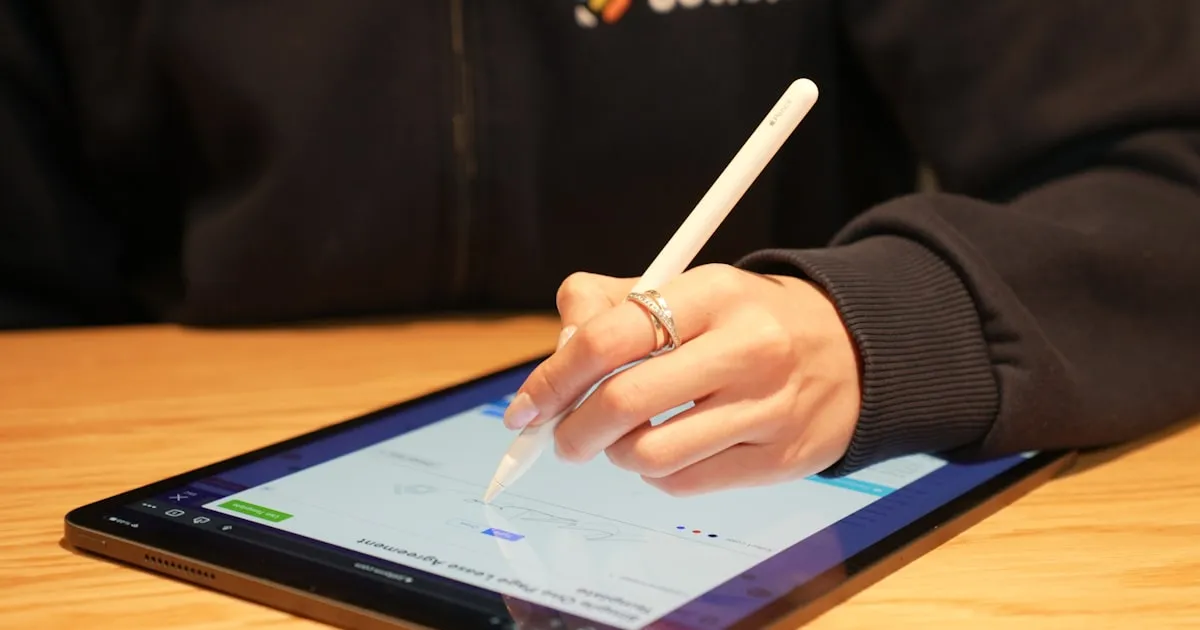
วิธีกรอกและแก้ไข PDF โดยไม่ต้องพิมพ์
คุณได้รับแบบฟอร์ม PDF ใบสมัครเช่าบ้าน แบบฟอร์มรับผู้ป่วย ใบอนุญาตของโรงเรียน ใบเรียกร้องประกันภัย แบบฟอร์มมีช่องว่างที่ต้องกรอกและบรรทัดลายเซ็นด้านล่าง
คุณก็เลยพิมพ์ออกมา กรอกด้วยมือ เซ็นชื่อ สแกนกลับเข้าคอมพิวเตอร์ (ถ้ามีเครื่องสแกน) แล้วส่งอีเมลเป็น PDF ใหม่ กระบวนการทั้งหมดใช้เวลาสิบห้านาที เสียกระดาษและหมึก แล้วเอกสารที่ได้ดูแย่กว่าต้นฉบับ
มีวิธีที่ดีกว่า
ปัญหาพิมพ์-กรอก-สแกน
ขั้นตอนพิมพ์-กรอก-สแกนเป็นร่องรอยจากยุคก่อนดิจิทัล มันยังคงอยู่เพราะคนส่วนใหญ่ไม่รู้ว่าสามารถพิมพ์ลงใน PDF ได้โดยตรงโดยไม่ต้องใช้ซอฟต์แวร์พิเศษ
นี่คือหน้าตาของขั้นตอนเดิม:
และนี่คือสิ่งที่ควรเป็น:
วิธีดิจิทัลเร็วกว่า สร้างผลลัพธ์ที่สะอาดกว่า และไม่ต้องใช้เครื่องพิมพ์ เครื่องสแกน หรือซอฟต์แวร์ที่ติดตั้ง
ทำไม PDF ส่วนใหญ่ถึงกรอกไม่ได้
แบบฟอร์ม PDF มีสองประเภท:
- แบบฟอร์มแบบโต้ตอบ (กรอกได้) มีช่องแบบฟอร์มจริงในตัว คุณคลิกช่องแล้วพิมพ์ได้เลย เหมาะสมแต่ค่อนข้างหายาก
- แบบฟอร์มแบบแบน (กรอกไม่ได้) เป็นแค่รูปของแบบฟอร์ม: เส้น กล่อง และฉลาก แต่ไม่มีองค์ประกอบแบบโต้ตอบ คุณคลิกแล้วพิมพ์ไม่ได้ นี่คือประเภทที่ทำให้คนต้องพิมพ์ออกมา
PDF ส่วนใหญ่ที่คุณพบในชีวิตประจำวัน จากคลินิกหมอ เจ้าของบ้าน โรงเรียน หน่วยงานรัฐท้องถิ่น เป็นแบบฟอร์มแบบแบน องค์กรสร้างมันโดยสแกนแบบฟอร์มกระดาษหรือส่งออกเอกสาร Word แล้วไม่มีใครใส่ช่องแบบฟอร์มแบบโต้ตอบ
รู้หรือไม่? การสร้างแบบฟอร์ม PDF ที่กรอกได้ต้องใช้ซอฟต์แวร์เฉพาะและความพยายามจากผู้สร้างแบบฟอร์ม องค์กรส่วนใหญ่ไม่ลงทุนเวลา จึงเป็นเหตุผลที่แบบฟอร์ม PDF ส่วนใหญ่เป็นรูปภาพแบนที่ไม่มีช่องโต้ตอบ
ทางออก: เพิ่มข้อความโดยตรงบน PDF ใดก็ได้
เครื่องมือแก้ไข PDF ให้คุณวางข้อความที่ใดก็ได้บน PDF ไม่ว่าจะมีช่องแบบฟอร์มหรือไม่ คุณพิมพ์ทับเอกสาร วางข้อความตรงตำแหน่งช่องว่าง
นี่คือสิ่งที่ทำได้:
- เพิ่มข้อความ ที่ไหนก็ได้บนหน้า ในขนาดฟอนต์ใดก็ได้ เพื่อกรอกชื่อ ที่อยู่ วันที่ และช่องอื่นๆ
- ทำเครื่องหมาย โดยวางเครื่องหมาย X หรือเครื่องหมายถูกในตำแหน่งที่ถูกต้อง
- เพิ่มลายเซ็น โดยวาดด้วยเมาส์หรือแทร็กแพด พิมพ์ หรืออัปโหลดรูปลายเซ็น
- เพิ่มวันที่ ด้วยการจัดรูปแบบที่สม่ำเสมอ
- แทรกรูปภาพ เช่น รูปบัตรประจำตัวหรือตราประทับ
ผลลัพธ์ดูเป็นมืออาชีพ: ข้อความพิมพ์ที่สะอาดแทนลายมือเขียน
เคล็ดลับ คุณสามารถกรอกและแก้ไข PDF ใดก็ได้ฟรีในเบราว์เซอร์: วิธีแก้ไข PDF เพิ่มข้อความ ทำเครื่องหมาย ลายเซ็น และรูปภาพโดยตรง — ไม่ต้องพิมพ์ ไม่ต้องสแกน ไม่ต้องติดตั้งซอฟต์แวร์
ทำงานอย่างไร
กระบวนการง่ายจนน่าประหลาดใจ:
- เปิดเครื่องมือแก้ไข PDF ในเบราว์เซอร์ ไม่ต้องดาวน์โหลดซอฟต์แวร์ ไม่ต้องสร้างบัญชี
- อัปโหลดหรือลากวาง PDF เอกสารจะแสดงเหมือนกระดาษจริง
- คลิกตรงที่ต้องพิมพ์ เคอร์เซอร์ข้อความปรากฏและเริ่มพิมพ์ได้
- ปรับขนาดฟอนต์และตำแหน่ง ให้ข้อความตรงกับช่องแบบฟอร์ม
- เพิ่มลายเซ็น ตรงที่ต้องการ
- ดาวน์โหลด PDF ที่กรอกแล้ว เป็นไฟล์ PDF มาตรฐานที่ส่งอีเมล อัปโหลด หรือพิมพ์ได้
กระบวนการทั้งหมดใช้เวลาสองถึงสามนาที เทียบกับสิบห้านาทีหรือมากกว่าสำหรับพิมพ์-กรอก-สแกน
ลายเซ็นโดยไม่ต้องใช้กระดาษ
บรรทัดลายเซ็นมักเป็นเหตุผลหลักที่คนพิมพ์ PDF มีความเชื่อที่แพร่หลายแต่ไม่ถูกต้องว่าลายเซ็นต้องเซ็นด้วยปากกาจริงบนกระดาษจริง
ในความเป็นจริง ลายเซ็นอิเล็กทรอนิกส์มีผลทางกฎหมายในประเทศส่วนใหญ่และเพื่อวัตถุประสงค์ส่วนใหญ่ สหรัฐอเมริกา (ESIGN Act, 2000), สหภาพยุโรป (ระเบียบ eIDAS, 2014) และเขตอำนาจศาลอื่นๆ อีกมากยอมรับลายเซ็นอิเล็กทรอนิกส์อย่างชัดเจนว่าเทียบเท่ากับลายเซ็นเขียนด้วยมือสำหรับสัญญาและข้อตกลงมาตรฐาน
คำเตือน เอกสารบางประเภทเฉพาะ เช่น พินัยกรรม คำร้องศาลบางอย่าง และเอกสารที่ต้องรับรอง อาจยังต้องใช้ลายเซ็นหมึกจริง สำหรับแบบฟอร์มทั่วไปเช่น ใบสมัครเช่า เอกสารการจ้างงาน และแบบฟอร์มยินยอม ลายเซ็นอิเล็กทรอนิกส์ได้รับการยอมรับทั่วไป
คุณสามารถสร้างลายเซ็นอิเล็กทรอนิกส์โดย:
- วาด ด้วยเมาส์ แทร็กแพด หรือนิ้วบนหน้าจอสัมผัส
- พิมพ์ ชื่อในฟอนต์สไตล์ลายมือ
- อัปโหลด รูปลายเซ็นเขียนด้วยมือ
เมื่อสร้างแล้ว สามารถบันทึกลายเซ็นและใช้ซ้ำในเอกสารหลายฉบับ
เคล็ดลับสำหรับผลลัพธ์ที่สะอาด
จับคู่ขนาดฟอนต์
เมื่อเพิ่มข้อความในช่องแบบฟอร์ม ปรับขนาดฟอนต์ให้ตรงกับการออกแบบแบบฟอร์ม แบบฟอร์มพิมพ์ส่วนใหญ่ใช้ข้อความ 10pt ถึง 12pt ถ้าข้อความดูใหญ่หรือเล็กเกินเมื่อเทียบกับฉลาก ปรับจนพอดี
จัดแนวข้อความอย่างระมัดระวัง
วางข้อความให้อยู่บนเส้นหรือในกล่อง ไม่ลอยอยู่เหนือหรือใต้ ใช้เวลาเพิ่มอีกนิดเพื่อจัดแนวให้ถูกต้อง จะทำให้เอกสารสุดท้ายดูเป็นมืออาชีพมากขึ้น
ใช้ข้อความสีดำ
เว้นแต่แบบฟอร์มระบุให้ใช้หมึกสีน้ำเงิน (แบบฟอร์มกฎหมายบางฉบับทำ) ใช้ข้อความสีดำ มันดูสะอาดกว่าและพิมพ์ซ้ำได้ดีกว่าถ้าผู้รับพิมพ์หรือถ่ายเอกสาร
ตรวจสอบทุกหน้า
ก่อนดาวน์โหลด เลื่อนดูทุกหน้าเพื่อให้แน่ใจว่าไม่ได้พลาดช่องใด ง่ายที่จะมองข้ามกล่องเครื่องหมายหรือบรรทัดลายเซ็นในหน้าสามของแบบฟอร์มห้าหน้า
เคล็ดลับ ถ้าต้องเซ็น PDF ด้วย ดูคู่มือการเซ็นเฉพาะของเรา: วิธีเซ็น PDF
เมื่อไหร่ที่ยังต้องพิมพ์
มีบางสถานการณ์ที่การพิมพ์ยังจำเป็น:
- เอกสารที่ต้องรับรอง ที่ต้องเซ็นต่อหน้าทนายรับรอง
- เอกสารที่ต้องมีพยาน ที่ต้องเห็นคุณเซ็นเป็นการส่วนตัว
- แบบฟอร์มราชการเฉพาะ ที่ระบุชัดเจนว่า "ต้องใช้ลายเซ็นหมึกจริง"
นอกเหนือจากนี้ การกรอกและเซ็นแบบดิจิทัลเร็วกว่า สะอาดกว่า และได้รับการยอมรับอย่างสมบูรณ์
พร้อมหยุดพิมพ์ PDF แล้วหรือยัง? ทำตามคู่มือทีละขั้นตอนของเรา: วิธีแก้ไข PDF กรอกแบบฟอร์มใดก็ได้ เพิ่มลายเซ็น แล้วดาวน์โหลดเอกสารที่เสร็จสมบูรณ์ภายในไม่กี่นาที ฟรี ในเบราว์เซอร์ ไม่ต้องใช้ซอฟต์แวร์