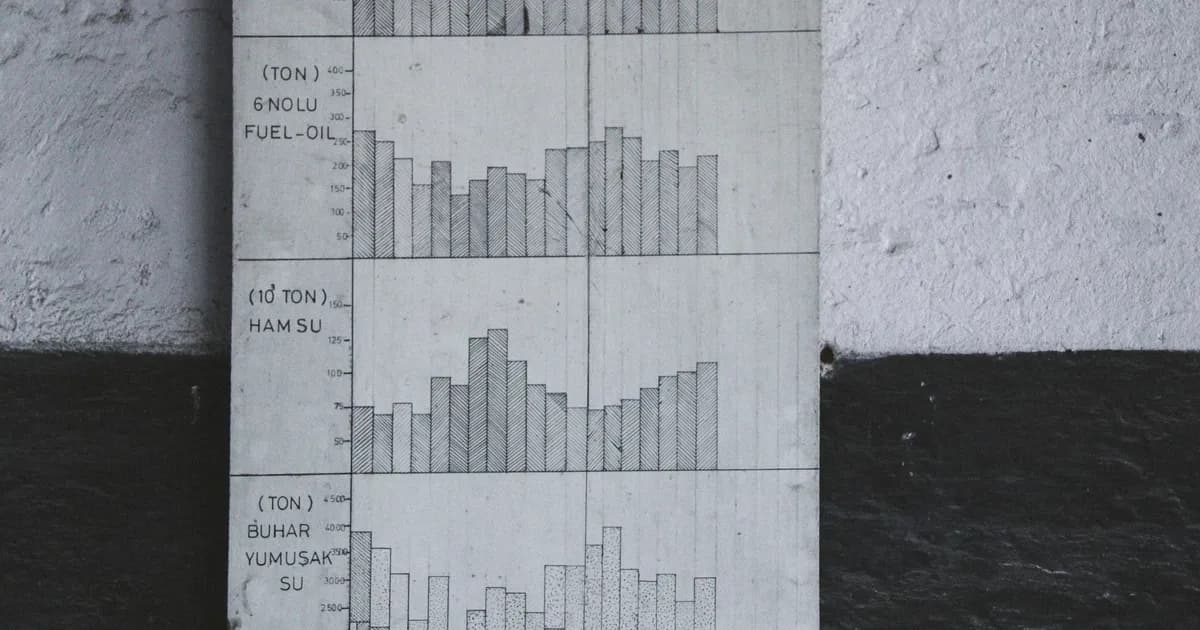
Перетворіть електронну таблицю на візуальний звіт за 3 хвилини
Ви отримуєте CSV-експорт зі своєї CRM. Ваш керівник хоче «щось візуальне» для квартальної наради. У вас є числа, але самі числа не розповідають історію. Діаграми — так.
Проблема знайома: вам потрібно представити дані візуально, але ви не хочете відкривати Excel, боротися з форматуванням діаграм або встановлювати будь-яке програмне забезпечення. Ви просто хочете вставити свої дані кудись і отримати діаграму.
Чому візуальні звіти працюють
Стовпчикова діаграма передає тренд за дві секунди. Ті самі дані в таблиці вимагають сканування рядків, порівняння чисел у голові та побудови патерну в уяві. Дослідження показують, що візуальна інформація обробляється в 60 000 разів швидше, ніж текст.
Візуальні звіти необхідні для:
- Огляди продажів — тренди доходів, стан воронки продажів, регіональні порівняння
- Оновлення проєктів — відстеження бюджету, прогрес етапів, розподіл ресурсів
- Результати опитувань — оцінки задоволеності, розподіл відповідей, демографічні зрізи
- Фінансові зведення — категорії витрат, норми прибутку, квартальні порівняння
Процес
Перетворення необроблених даних на візуальний звіт не потребує дорогого програмного забезпечення чи навичок дизайну. Ось процес:
Крок 1: Імпортуйте свої дані
Почніть із даних у будь-якому поширеному форматі — CSV, TSV або JSON. Більшість інструментів експортують принаймні в один із них. Ви можете вставити дані безпосередньо в текстову область, завантажити файл або переключитися на вигляд таблиці, щоб переглянути дані перед створенням діаграми. Селектор роздільника дозволяє вибрати правильний сепаратор, якщо ваш CSV використовує крапки з комою, табуляції або вертикальні лінії.
Крок 2: Оберіть правильний тип діаграми
Не кожна діаграма підходить для кожного набору даних. Вибір неправильного типу діаграми робить дані важчими для читання, а не легшими.
| Питання про дані | Найкращий тип діаграми | Приклад |
|---|---|---|
| Порівняння значень між категоріями | Стовпчикова діаграма | Дохід за регіонами |
| Показати зміну в часі | Лінійна діаграма | Місячний тренд продажів |
| Показати пропорції цілого | Кругова / Кільцева | Частка ринку за конкурентами |
| Знайти кореляції між змінними | Точкова діаграма | Ціна vs. попит |
| Порівняти кілька вимірів | Радарна діаграма | Оцінка навичок працівників |
| Представити необроблені числа в рядках | Таблиця даних | Детальний фінансовий розбір |
Порада Якщо сумніваєтеся, почніть зі стовпчикової діаграми. Це найбільш універсально зрозумілий тип діаграми, який працює для більшості сценаріїв порівняння.
Крок 3: Налаштуйте свою діаграму
Сучасні інструменти для діаграм дають детальний контроль над кожним аспектом діаграми:
- Легенда — розмістіть з будь-якого боку, змініть шрифт і розмір
- Заголовок — встановіть позицію, сімейство шрифтів, розмір і колір
- Кольори — оберіть окремі кольори для кожної серії або імпортуйте повну кольорову палітру з генератора палітр
- Специфічні параметри діаграми — заокруглені кути для стовпчикових, натяг кривої для лінійних, внутрішній радіус для кільцевих, розмір і форма точок для точкових
- Розмір діаграми — встановіть точні розміри в пікселях із блокуванням співвідношення сторін
Всі параметри організовані в розділи, що згортаються, тому ви можете зосередитися на важливому і сховати решту.
Крок 4: Експортуйте та поділіться
Коли ваша діаграма виглядає добре, експортуйте її як PNG-зображення високої роздільної здатності. Експорт використовує роздільну здатність 3x для чітких результатів навіть при збільшенні або друку. Більшість робочих процесів візуальних звітів закінчуються одним із цих:
- PNG — вставте безпосередньо в слайди, документи або електронні листи
- Копіювати в буфер обміну — вставте безпосередньо у свій документ
Кольорові палітри
Узгодження кольорів у звіті надає йому професійний, цілісний вигляд. Ви можете створити гармонізовану кольорову палітру за допомогою Генератора кольорових палітр, експортувати її як JSON або CSV та імпортувати безпосередньо в Генератор діаграм. Палітра застосовується до стовпців осі Y по порядку — якщо у вас більше стовпців, ніж кольорів, додаткові стовпці зберігають свої значення за замовчуванням.
Доступні шість типів палітр: комплементарна, аналогова, тріадна, тетрадна, монохроматична та відтінки. Ви можете згенерувати будь-яку кількість кольорів (від 2 до 100) з одного базового кольору.
А як щодо конфіденційності?
Коли ви використовуєте онлайн-інструмент для візуалізації даних, природне занепокоєння: куди потрапляють мої дані?
З інструментами на основі браузера, такими як ToolK.io, відповідь: нікуди. Ваші дані залишаються у вашому браузері. Діаграма генерується за допомогою JavaScript на вашому пристрої. Нічого не завантажується на жоден сервер. Це важливо, коли ви працюєте з конфіденційними бізнес-даними, фінансовими показниками або інформацією про клієнтів.
Поширені помилки, яких слід уникати
Занадто багато серій даних. Діаграма з 15 лініями, що накладаються, гірша за таблицю. Обмежте себе 3–5 серіями на діаграму. Використовуйте перемикач з прапорцями, щоб показувати та приховувати серії за потреби.
Неправильний тип діаграми для даних. Кругові діаграми не повинні мати більше 5–6 секторів. Лінійним діаграмам потрібна вісь часу. Точковим діаграмам потрібні дві числові змінні.
Без назви або міток. Діаграма без контексту не має сенсу. Завжди додавайте назву, яка вказує, що глядач має винести з діаграми.
Ігнорування контрасту кольорів. Переконайтеся, що кольори вашої діаграми розрізняються, особливо для людей із дальтонізмом. Уникайте використання червоного та зеленого разом для критичних порівнянь.
Спробуйте зараз
Готові перетворити свої дані на діаграму? Відкрийте Генератор діаграм, вставте свої дані CSV або JSON, оберіть тип діаграми та експортуйте свій візуальний звіт за лічені секунди. Не потрібен обліковий запис, не потрібно встановлювати програмне забезпечення, і ваші дані ніколи не залишають ваш браузер.