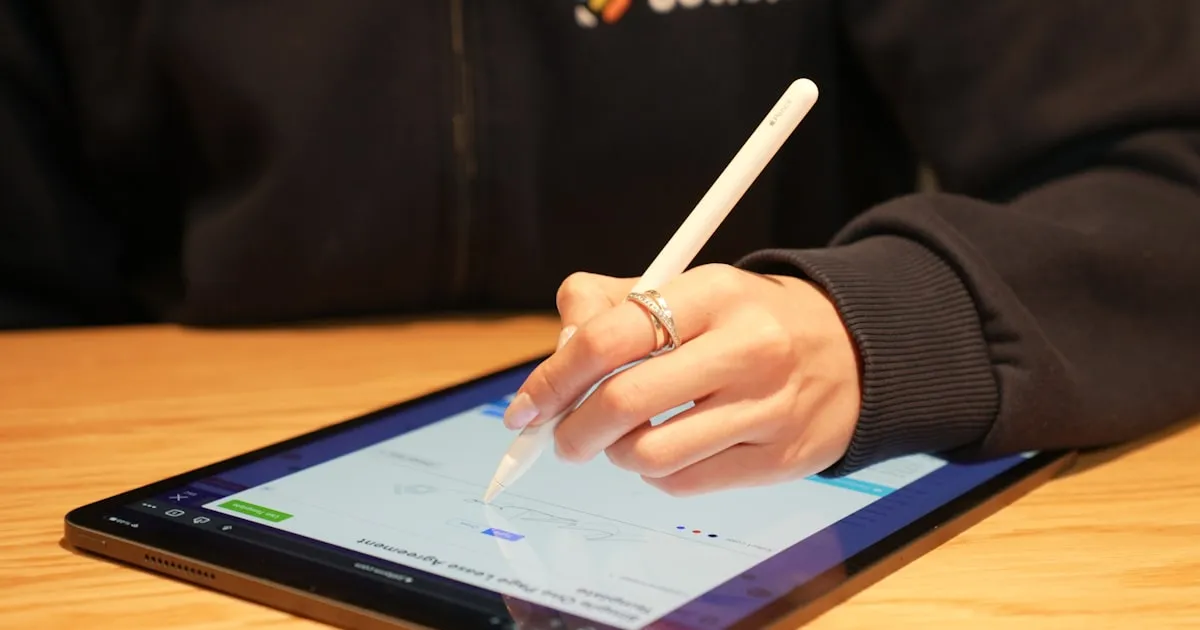
Cách điền và chỉnh sửa PDF mà không cần in
Bạn nhận được biểu mẫu PDF. Đơn thuê nhà, biểu mẫu khám bệnh, giấy phép trường học, đơn yêu cầu bảo hiểm. Biểu mẫu có các trường trống cần điền và dòng chữ ký ở cuối.
Vậy bạn in ra, điền bằng tay, ký tên, scan lại vào máy tính (nếu có máy scan), và gửi email dưới dạng PDF mới. Toàn bộ quá trình mất mười lăm phút, lãng phí giấy và mực, và tạo ra tài liệu trông tệ hơn bản gốc.
Có cách tốt hơn.
Vấn đề in-điền-scan
Quy trình in-điền-scan là tàn dư của thời tiền số. Nó tồn tại vì hầu hết mọi người không biết rằng họ có thể gõ trực tiếp vào PDF mà không cần phần mềm đặc biệt.
Đây là quy trình cũ:
Và đây là cách nên làm:
Cách tiếp cận kỹ thuật số nhanh hơn, tạo kết quả sạch hơn và không cần máy in, máy scan hay phần mềm cài đặt.
Tại sao hầu hết PDF không điền được
Có hai loại biểu mẫu PDF:
- Biểu mẫu tương tác (điền được). Có các trường biểu mẫu thực sự được tích hợp. Bạn nhấp vào trường và có thể gõ trực tiếp. Đây là lý tưởng nhưng khá hiếm.
- Biểu mẫu phẳng (không điền được). Chỉ là hình ảnh của biểu mẫu: dòng kẻ, ô và nhãn, nhưng không có phần tử tương tác. Bạn không thể nhấp và gõ. Đây là loại khiến mọi người phải in.
Hầu hết PDF bạn gặp trong cuộc sống hàng ngày — từ phòng khám, chủ nhà, trường học, cơ quan chính quyền — là biểu mẫu phẳng. Tổ chức tạo chúng bằng cách scan biểu mẫu giấy hoặc xuất tài liệu Word, và không ai thêm trường biểu mẫu tương tác.
Bạn có biết? Tạo biểu mẫu PDF điền được yêu cầu phần mềm cụ thể và nỗ lực có chủ đích từ người tạo biểu mẫu. Hầu hết tổ chức đơn giản không đầu tư thời gian, đó là lý do phần lớn biểu mẫu PDF là ảnh phẳng không có trường tương tác.
Giải pháp: Thêm chữ trực tiếp vào bất kỳ PDF nào
Trình chỉnh sửa PDF cho phép bạn đặt chữ bất kỳ đâu trên PDF, bất kể có trường biểu mẫu hay không. Về cơ bản bạn đang gõ lên trên tài liệu, định vị chữ đúng nơi các trường trống.
Đây là những gì bạn có thể làm:
- Thêm chữ bất kỳ đâu trên trang, ở bất kỳ cỡ chữ nào, để điền tên, địa chỉ, ngày tháng và các trường khác
- Đánh dấu ô bằng cách đặt chữ X hoặc dấu tích ở vị trí đúng
- Thêm chữ ký bằng cách vẽ bằng chuột hoặc trackpad, gõ hoặc tải lên hình ảnh chữ ký
- Thêm ngày với định dạng nhất quán
- Chèn hình ảnh như ảnh chứng minh thư hoặc con dấu
Kết quả trông chuyên nghiệp: chữ gõ sạch sẽ thay vì chữ viết tay nguệch ngoạc.
Mẹo Bạn có thể điền và chỉnh sửa bất kỳ PDF nào miễn phí trong trình duyệt: Cách chỉnh sửa PDF. Thêm chữ, đánh dấu, chữ ký và hình ảnh trực tiếp — không cần in, không cần scan, không cần cài phần mềm.
Cách hoạt động
Quy trình đơn giản đáng ngạc nhiên:
- Mở trình chỉnh sửa PDF trong trình duyệt. Không cần tải phần mềm, không cần tạo tài khoản.
- Tải lên hoặc kéo thả PDF. Tài liệu hiển thị đúng như trên giấy.
- Nhấp vào nơi cần gõ. Con trỏ xuất hiện và bạn có thể bắt đầu gõ.
- Điều chỉnh cỡ chữ và vị trí sao cho chữ khớp với các trường biểu mẫu.
- Thêm chữ ký nơi cần thiết.
- Tải xuống PDF hoàn chỉnh. Đó là tệp PDF chuẩn có thể gửi email, tải lên hoặc in.
Toàn bộ quá trình thường mất hai đến ba phút, so với mười lăm phút hoặc hơn cho in-điền-scan.
Chữ ký mà không cần giấy
Dòng chữ ký thường là lý do chính mọi người in PDF. Có niềm tin phổ biến nhưng sai lầm rằng chữ ký phải được viết bằng bút thực trên giấy thực.
Thực tế, chữ ký điện tử hợp pháp ở hầu hết quốc gia và cho hầu hết mục đích. Hoa Kỳ (Luật ESIGN, 2000), Liên minh Châu Âu (Quy định eIDAS, 2014), Việt Nam (Luật Giao dịch điện tử, 2023) và nhiều khu vực tài phán khác công nhận rõ ràng chữ ký điện tử tương đương chữ ký viết tay cho hợp đồng và thỏa thuận chuẩn.
Cảnh báo Một số loại tài liệu cụ thể, như di chúc, một số hồ sơ tòa án và tài liệu công chứng, có thể vẫn yêu cầu chữ ký mực ướt. Đối với biểu mẫu hàng ngày như đơn thuê nhà, giấy tờ tuyển dụng và biểu mẫu đồng ý, chữ ký điện tử được chấp nhận phổ biến.
Bạn có thể tạo chữ ký điện tử bằng cách:
- Vẽ bằng chuột, trackpad hoặc ngón tay trên màn hình cảm ứng
- Gõ tên với phông chữ kiểu script
- Tải lên hình ảnh chữ ký viết tay
Sau khi tạo, bạn có thể lưu chữ ký và tái sử dụng trên nhiều tài liệu.
Mẹo cho kết quả sạch
Khớp cỡ chữ
Khi thêm chữ vào trường biểu mẫu, điều chỉnh cỡ chữ phù hợp với thiết kế biểu mẫu. Hầu hết biểu mẫu in dùng chữ 10pt đến 12pt. Nếu chữ quá lớn hoặc quá nhỏ so với nhãn, hãy điều chỉnh cho đến khi vừa tự nhiên.
Căn chỉnh cẩn thận
Đặt chữ sao cho nằm trên dòng kẻ hoặc trong ô, không bay lên hoặc xuống. Dành thêm vài giây để căn chỉnh đúng; nó giúp tài liệu cuối cùng trông chuyên nghiệp hơn nhiều.
Dùng chữ đen
Trừ khi biểu mẫu yêu cầu cụ thể mực xanh (một số biểu mẫu pháp lý có), hãy dùng chữ đen. Trông sạch hơn và tái tạo tốt hơn nếu người nhận in hoặc sao chép tài liệu.
Kiểm tra mọi trang
Trước khi tải xuống, cuộn qua mọi trang để đảm bảo bạn không bỏ sót trường nào. Rất dễ bỏ qua ô đánh dấu hoặc dòng chữ ký ở trang ba của biểu mẫu năm trang.
Mẹo Nếu bạn cũng cần ký PDF, xem hướng dẫn ký chuyên dụng: Cách ký PDF.
Khi nào vẫn cần in
Có vài tình huống vẫn cần in:
- Tài liệu công chứng phải ký trực tiếp trước công chứng viên
- Tài liệu cần người làm chứng phải trực tiếp thấy bạn ký
- Biểu mẫu chính phủ cụ thể ghi rõ "yêu cầu chữ ký mực gốc"
Cho mọi thứ khác, điền và ký kỹ thuật số nhanh hơn, sạch hơn và hoàn toàn được chấp nhận.
Sẵn sàng ngừng in PDF? Làm theo hướng dẫn từng bước: Cách chỉnh sửa PDF. Điền bất kỳ biểu mẫu nào, thêm chữ ký và tải xuống tài liệu hoàn chỉnh trong vài phút. Miễn phí, trong trình duyệt, không cần phần mềm.