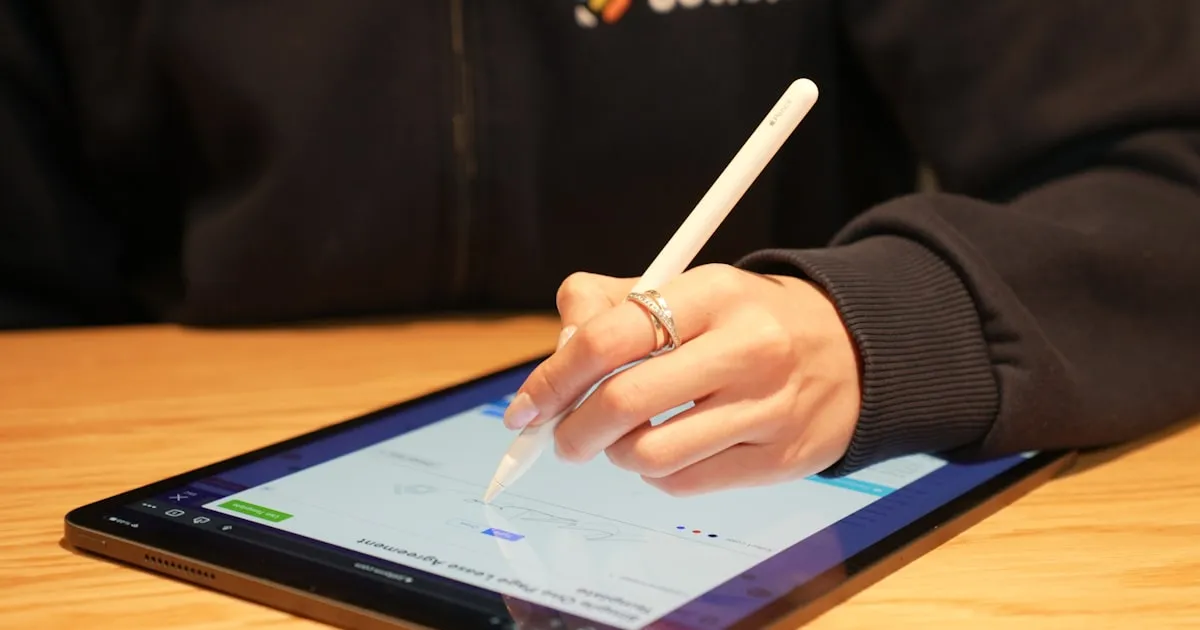
인쇄하지 않고 PDF를 작성하고 편집하는 방법
PDF 양식을 받습니다. 임대 신청서, 의료 접수 양식, 학교 동의서, 보험 청구서. 양식에는 빈 칸이 있고 하단에 서명란이 있습니다.
그래서 인쇄하고, 손으로 작성하고, 서명하고, 다시 컴퓨터로 스캔하고(스캐너가 있다면), 새 PDF로 이메일을 보냅니다. 전체 과정에 15분이 걸리고, 종이와 잉크를 낭비하며, 원본보다 보기 안 좋은 문서가 됩니다.
더 나은 방법이 있습니다.
인쇄-작성-스캔 문제
인쇄-작성-스캔 워크플로는 디지털 이전 시대의 유물입니다. 대부분의 사람들이 특별한 소프트웨어 없이도 PDF에 직접 타이핑할 수 있다는 것을 모르기 때문에 계속됩니다.
기존 워크플로는 다음과 같습니다:
이렇게 되어야 합니다:
디지털 방식은 더 빠르고, 더 깔끔한 결과를 만들며, 프린터, 스캐너, 설치된 소프트웨어가 필요 없습니다.
대부분의 PDF가 작성 가능하지 않은 이유
PDF 양식에는 두 가지 유형이 있습니다:
- 대화형(작성 가능) 양식. 실제 양식 필드가 내장되어 있습니다. 필드를 클릭하면 바로 타이핑할 수 있습니다. 이상적이지만 비교적 드뭅니다.
- 평면(작성 불가) 양식. 양식의 이미지일 뿐입니다: 줄, 상자, 라벨이 있지만 대화형 요소가 없습니다. 클릭해서 타이핑할 수 없습니다. 사람들이 인쇄하게 만드는 유형입니다.
일상에서 접하는 대부분의 PDF — 병원, 집주인, 학교, 지방 정부 — 는 평면 양식입니다. 해당 기관이 종이 양식을 스캔하거나 Word 문서를 내보내서 만들었고, 아무도 대화형 양식 필드를 추가하지 않았습니다.
알고 계셨나요? 작성 가능한 PDF 양식을 만들려면 양식 작성자의 특정 소프트웨어와 의도적인 노력이 필요합니다. 대부분의 기관은 단순히 시간을 투자하지 않기 때문에 대다수의 PDF 양식이 대화형 필드가 없는 평면 이미지입니다.
해결책: 모든 PDF에 직접 텍스트 추가
PDF 편집기를 사용하면 양식 필드 여부에 관계없이 PDF의 어디에든 텍스트를 배치할 수 있습니다. 기본적으로 문서 위에 타이핑하며 빈 칸이 있는 정확한 위치에 텍스트를 배치합니다.
할 수 있는 것들:
- 텍스트 추가 — 페이지 어디에든, 원하는 글꼴 크기로, 이름, 주소, 날짜 및 기타 필드를 작성
- 체크박스 선택 — 올바른 위치에 X 또는 체크마크 문자를 배치
- 서명 추가 — 마우스나 트랙패드로 그리거나, 타이핑하거나, 서명 이미지를 업로드
- 날짜 추가 — 일관된 형식으로
- 이미지 삽입 — 신분증 사진이나 도장 등
결과는 전문적입니다: 손글씨가 아닌 깔끔한 타이핑 텍스트.
팁 브라우저에서 무료로 모든 PDF를 작성하고 편집할 수 있습니다: PDF 편집 방법. 텍스트, 체크박스, 서명, 이미지를 직접 추가하세요 — 인쇄 없이, 스캔 없이, 설치할 소프트웨어 없이.
작동 방식
과정은 놀라울 정도로 간단합니다:
- 브라우저에서 PDF 편집기를 엽니다. 다운로드할 소프트웨어도, 계정도 필요 없습니다.
- PDF를 업로드하거나 드래그 앤 드롭합니다. 문서가 종이에서와 똑같이 나타납니다.
- 타이핑해야 할 곳을 클릭합니다. 텍스트 커서가 나타나고 타이핑을 시작할 수 있습니다.
- 글꼴 크기와 위치를 조정합니다. 텍스트가 양식 필드에 맞게 정렬합니다.
- 필요한 곳에 서명을 추가합니다.
- 완성된 PDF를 다운로드합니다. 이메일로 보내거나, 업로드하거나, 인쇄할 수 있는 표준 PDF 파일입니다.
전체 과정은 일반적으로 2-3분이 걸리며, 인쇄-작성-스캔의 15분 이상과 비교됩니다.
종이 없는 서명
서명란은 사람들이 PDF를 인쇄하는 주된 이유입니다. 서명은 물리적인 종이에 물리적인 펜으로 해야 한다는 널리 퍼졌지만 잘못된 믿음이 있습니다.
실제로 전자 서명은 대부분의 국가와 대부분의 용도에서 법적으로 유효합니다. 미국(ESIGN Act, 2000), 유럽연합(eIDAS 규정, 2014), 그리고 많은 다른 법적 관할권에서 표준 계약 및 합의에 대해 전자 서명을 자필 서명과 동등하게 명시적으로 인정합니다.
주의 유언장, 특정 법원 제출 서류, 공증 문서 등 일부 특정 문서 유형은 여전히 직접 서명이 필요할 수 있습니다. 임대 신청서, 고용 서류, 동의서 같은 일상적인 양식의 경우 전자 서명이 보편적으로 인정됩니다.
전자 서명을 만드는 방법:
- 그리기 — 마우스, 트랙패드 또는 터치스크린에서 손가락으로
- 타이핑 — 필기체 스타일 글꼴로 이름 입력
- 업로드 — 자필 서명 이미지 업로드
한번 만들면 저장하여 여러 문서에 재사용할 수 있습니다.
깔끔한 결과를 위한 팁
글꼴 크기 맞추기
양식 필드에 텍스트를 추가할 때 양식 디자인에 맞게 글꼴 크기를 조정하세요. 대부분의 인쇄 양식은 10pt에서 12pt 텍스트를 사용합니다. 텍스트가 라벨에 비해 너무 크거나 작아 보이면 자연스럽게 맞을 때까지 조정하세요.
텍스트를 신중하게 정렬
텍스트가 줄 위에 또는 상자 안에 위치하도록 배치하세요. 위나 아래에 떠 있지 않게 하세요. 정렬을 맞추는 데 몇 초를 더 투자하면 최종 문서가 훨씬 전문적으로 보입니다.
검은색 텍스트 사용
양식이 특별히 파란색 잉크를 요구하지 않는 한(일부 법률 양식에서 그럽니다) 검은색 텍스트를 사용하세요. 더 깔끔해 보이고 수신자가 인쇄하거나 복사할 때 더 잘 재현됩니다.
모든 페이지 확인
다운로드하기 전에 모든 페이지를 스크롤하며 빠뜨린 필드가 없는지 확인하세요. 5페이지 양식의 3페이지에 있는 체크박스나 서명란을 놓치기 쉽습니다.
팁 PDF에 서명도 해야 한다면 전용 서명 가이드를 참조하세요: PDF에 서명하는 방법.
인쇄가 필요한 경우
인쇄가 여전히 필요한 몇 가지 상황이 있습니다:
- 공증 문서 — 공증인 앞에서 직접 서명해야 하는 경우
- 증인이 필요한 문서 — 증인이 물리적으로 서명하는 것을 봐야 하는 경우
- 특정 정부 양식 — "원본 직접 서명 필요"라고 명시적으로 기재된 경우
그 외 모든 것은 디지털로 작성하고 서명하는 것이 더 빠르고, 깔끔하며, 완전히 허용됩니다.
PDF 인쇄를 그만두실 준비가 되셨나요? 단계별 가이드를 따르세요: PDF 편집 방법. 모든 양식을 작성하고, 서명을 추가하고, 완성된 문서를 몇 분 만에 다운로드하세요. 무료, 브라우저에서, 소프트웨어 불필요.