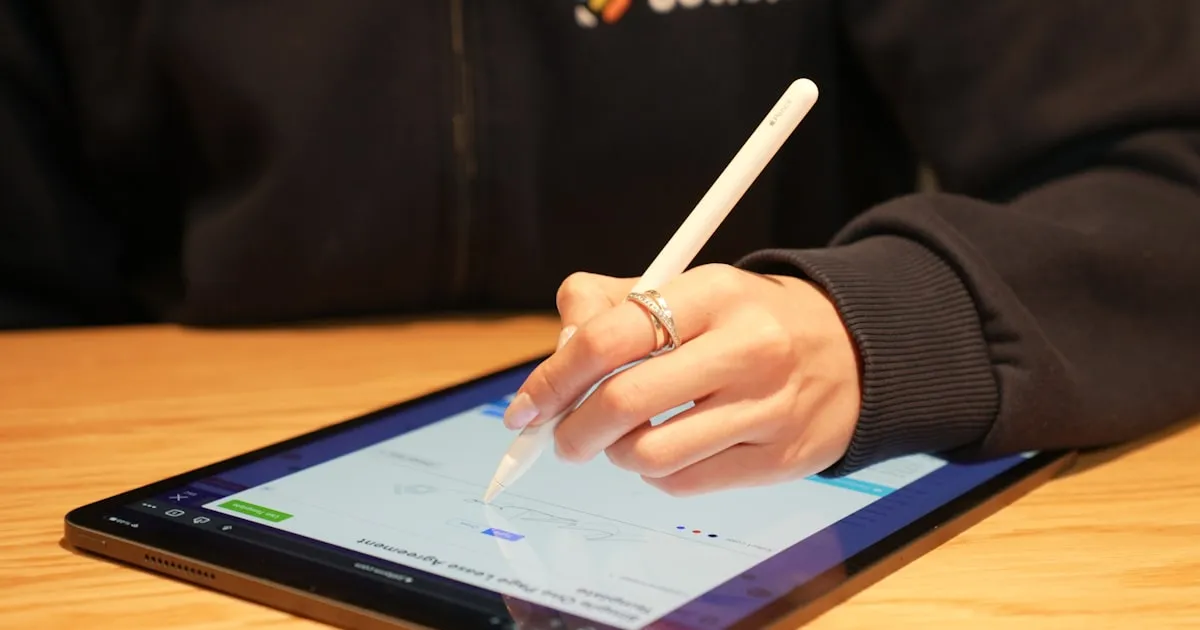
Todo dia, milhões de pessoas recebem um formulário PDF por email, imprimem, preenchem à mão, assinam com uma caneta, digitalizam de volta no computador e enviam o resultado por email. O processo inteiro leva de dez a quinze minutos, consome papel e tinta, requer impressora e scanner, e produz um documento que geralmente é borrado, torto e mais difícil de ler que o original.
Esse fluxo de trabalho fazia sentido em 1998. Não faz sentido em 2026.
Por que as pessoas ainda imprimem PDFs para preenchê-los
O reflexo de imprimir-assinar-digitalizar está profundamente enraizado. Por décadas, PDFs eram genuinamente somente leitura. Três fatores mantêm esse hábito vivo:
- Falta de conhecimento: muitas pessoas simplesmente não sabem que é possível digitar diretamente em qualquer PDF
- Confusão com tipos de formulário: alguns PDFs têm campos interativos integrados, mas a maioria é "plana" — imagens estáticas de formulários sem elementos interativos
- Ansiedade com assinaturas: persiste a crença de que uma assinatura precisa ser feita com caneta física em papel físico para ser "real". Isso não é verdade há mais de duas décadas.
O custo oculto de imprimir-assinar-digitalizar
| Fator | Imprimir-assinar-digitalizar | Preenchimento digital |
|---|---|---|
| Tempo por formulário | 10-15 min | 2-3 min |
| Equipamento necessário | Impressora + scanner | Navegador |
| Custo por formulário | ~R$ 1,50-2,50 | R$ 0 |
| Legibilidade | Variável | Sempre limpa |
| Impacto ambiental | Desperdício de papel e tinta | Nenhum |
Como o preenchimento digital funciona
O conceito é direto: em vez de imprimir um PDF e escrever com caneta, você o abre em um editor baseado no navegador e digita com o teclado. A ferramenta permite posicionar texto, marcas de verificação, datas e assinaturas em qualquer lugar do documento — mesmo em PDFs "planos" sem campos de formulário integrados.
O ponto-chave é que você não está editando o conteúdo original do PDF. Você está adicionando uma camada por cima. O documento original permanece intocado por baixo; seu texto digitado e assinatura ficam acima, exatamente onde estão os campos em branco.
PDFs planos vs. interativos Um PDF interativo tem campos integrados onde você pode clicar e digitar. Um PDF plano não tem — é essencialmente uma imagem de um formulário. Ambos podem ser preenchidos digitalmente, mas PDFs planos requerem um editor que permita posicionar texto livremente na página. A maioria dos editores PDF baseados no navegador lidam com ambos os tipos sem problemas.
A validade legal das assinaturas digitais
A razão mais comum para imprimir PDFs é adicionar uma assinatura manuscrita. Mas assinaturas eletrônicas são legalmente equivalentes às manuscritas na maior parte do mundo há mais de vinte anos:
- Estados Unidos: a Lei ESIGN (2000) e a UETA conferem às assinaturas eletrônicas a mesma validade legal
- União Europeia: o Regulamento eIDAS (2014) estabelece um quadro onde assinaturas eletrônicas são legalmente vinculantes em todos os 27 estados-membros
- Reino Unido: o Electronic Communications Act (2000) reconhece assinaturas eletrônicas
- Canadá, Austrália, Japão, Brasil e dezenas de outros países têm legislação similar
As exceções são estreitas e específicas: testamentos, certos documentos notariais e algumas transações imobiliárias. Para documentos do cotidiano — contratos, formulários, candidaturas, faturas — assinaturas digitais são universalmente aceitas.
A mudança para o digital
A tendência é inconfundível. Governos, bancos, provedores de saúde e empresas estão todos se movendo para fluxos de trabalho sem papel. Organizações que ainda exigem formulários impressos e assinados à mão são cada vez mais a exceção.
Quando imprimir ainda é necessário
Em nome da honestidade, há situações onde uma assinatura física ainda é exigida:
- Documentos notariais que precisam ser assinados na presença física de um tabelião
- Certas transações imobiliárias em jurisdições que exigem tinta
- Petições judiciais específicas onde as regras processuais exigem assinaturas originais
Estas representam uma pequena fração dos formulários que a maioria das pessoas encontra. Para todo o resto, a impressora pode ficar desligada.
Para ir além
Se você ainda imprime PDFs para preenchê-los, hoje é um bom dia para parar. Explore as ferramentas de edição PDF e os tutoriais disponíveis neste site para aprender a preencher, assinar e gerenciar seus documentos inteiramente de forma digital. Sua impressora — e o planeta — vão agradecer.