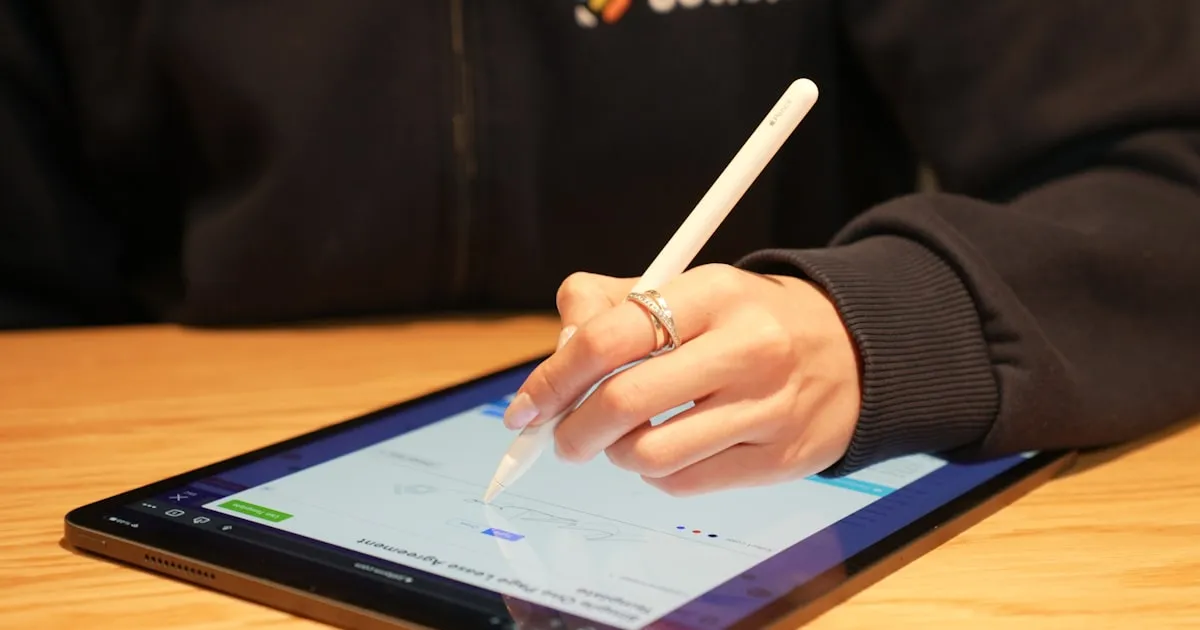
如何不列印就填寫和編輯 PDF
你收到一份 PDF 表單。租賃申請、醫療入院表格、學校許可單、保險理賠。表單有需要填寫的空白欄位和底部的簽名欄。
於是你將其列印出來,手寫填寫,簽名,掃描回電腦(如果你甚至有掃描器的話),然後以新的 PDF 發送。整個過程需要十五分鐘、浪費紙張和墨水,最後的文件看起來比原件更差。
有更好的方式。
列印-填寫-掃描的問題
列印-填寫-掃描的工作流程是數位化前時代的遺留物。它之所以持續存在,是因為大多數人不知道他們可以直接在 PDF 中輸入,無需任何特殊軟體。
舊工作流程的樣子:
應該是這個樣子:
數位方式更快,結果更整潔,而且不需要印表機、掃描器或任何已安裝的軟體。
為什麼大多數 PDF 不能填寫
有兩種 PDF 表單:
- 互動式(可填寫)表單。 這些表單有內建的實際表單欄位。你點擊欄位就可以直接輸入。這是理想的,但相對少見。
- 扁平(不可填寫)表單。 這些只是表單的圖片:線條、方框和標籤,但沒有互動元素。你無法點擊並輸入。這種類型讓人們不得不列印。
你在日常生活中遇到的大多數 PDF,來自醫生辦公室、房東、學校、地方政府,都是扁平表單。機構通過掃描紙本表單或匯出 Word 文件來建立它們,而沒有人費心添加互動表單欄位。
你知道嗎? 建立可填寫的 PDF 表單需要特定軟體和表單建立者的刻意努力。大多數機構根本不投入這個時間,這就是為什麼大多數 PDF 表單是沒有互動欄位的扁平圖片。
解決方案:直接在任何 PDF 上添加文字
PDF 編輯器讓你可以在 PDF 的任何位置放置文字,無論它是否有表單欄位。你基本上是在文件上方輸入,將文字精確地定位在空白欄位所在的位置。
以下是你可以做的:
- 在頁面的任何位置添加文字,以任何字型大小,用於填寫姓名、地址、日期和其他欄位
- 通過在正確位置放置 X 或勾選符號來勾選方框
- 通過用滑鼠或觸控板繪製,輸入,或上傳手寫簽名圖片來添加你的簽名
- 以一致的格式添加日期
- 插入圖片,例如照片 ID 或印章
結果看起來很專業:整潔的列印文字,而不是潦草的手寫。
提示 你可以在瀏覽器中免費填寫和編輯任何 PDF:如何編輯 PDF。直接添加文字、勾選方框、簽名和圖片——無需列印、掃描或安裝軟體。
如何操作
這個過程出奇地簡單:
- 在瀏覽器中開啟 PDF 編輯器。 無需下載軟體,無需建立帳號。
- 上傳或拖放你的 PDF。 文件看起來與紙本上完全一樣。
- 點擊你需要輸入的位置。 出現文字游標,你就可以開始輸入。
- 調整字型大小和位置,使你的文字與表單欄位對齊。
- 在需要的地方添加你的簽名。
- 下載完成的 PDF。 這是一個標準 PDF 檔案,你可以通過電子郵件傳送、上傳或列印。
整個過程通常需要兩到三分鐘,而列印-填寫-掃描需要十五分鐘以上。
不需要紙張的簽名
簽名欄通常是人們列印 PDF 的主要原因。有一個普遍但錯誤的觀念,認為簽名必須用實體筆在實體紙上完成。
事實上,電子簽章在大多數國家和大多數目的上都具有法律效力。美國(ESIGN 法案,2000 年)、歐盟(eIDAS 法規,2014 年)和許多其他司法管轄區明確承認電子簽章對標準合約和協議等同於手寫簽章。
警告 某些特定文件類型,如遺囑、某些法庭申報和需要公證的文件,可能仍然需要濕式簽名。對於日常表單,如租賃申請、就業文件和同意書,電子簽章被普遍接受。
你可以通過以下方式建立電子簽章:
- 使用滑鼠、觸控板或觸控螢幕上的手指繪製
- 以手寫體字型輸入你的名字
- 上傳手寫簽名的圖片
建立後,你可以儲存簽名並在多份文件中重複使用。
獲得整潔結果的提示
匹配字型大小
在添加文字到表單欄位時,調整字型大小以匹配表單設計。大多數印刷表單使用 10pt 到 12pt 文字。如果你的文字相對於標籤看起來太大或太小,調整直到自然適合。
仔細對齊文字
定位你的文字,使其坐落在線條上或方框內,而不是懸浮在上方或下方。花額外幾秒鐘讓對齊正確;這會讓最終文件看起來更專業。
使用黑色文字
除非表單特別要求藍色墨水(某些法律表單確實如此),否則使用黑色文字。它看起來更整潔,如果收件人列印或複製文件也能更好地呈現。
檢查每一頁
下載前,滾動瀏覽每一頁,確保你沒有遺漏任何欄位。在五頁表單的第三頁上遺漏方框或簽名欄很容易發生。
提示 如果你還需要簽署 PDF,請參閱我們專門的簽署指南:如何簽署 PDF。
何時仍然需要列印
有幾種情況下列印仍然是必要的:
- 公證文件,必須在公證人面前親自簽署
- 需要見證人的文件,見證人必須親眼目睹你的簽署
- 特定政府表格,明確說明「需要原始濕式簽名」
對於其他所有情況,數位填寫和簽署更快、更整潔,而且完全被接受。
準備好停止列印 PDF 了嗎? 按照我們的逐步指南:如何編輯 PDF。填寫任何表單、添加你的簽名,並在幾分鐘內下載完成的文件。免費,在你的瀏覽器中,無需軟體。