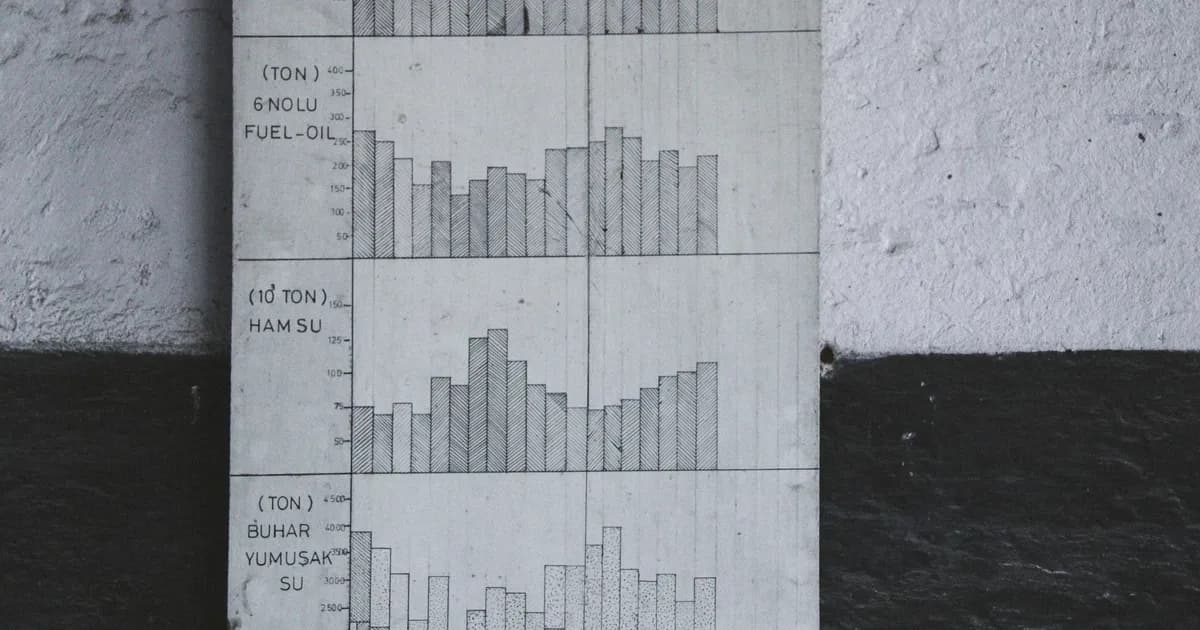
3分鐘將試算表轉化為視覺化報告
你收到了CRM匯出的CSV檔案。主管希望在季度會議上看到「視覺化的東西」。你有數據,但數字本身並不能述說故事。圖表可以。
這個問題很常見:你需要以視覺化的方式呈現資料,但你不想開啟Excel、糾結圖表格式,或者安裝任何軟體。你只想把資料貼到某個地方,然後得到一張圖表。
為什麼視覺化報告有效
一張長條圖能在兩秒內傳達趨勢。同樣的資料在表格中則需要逐行掃描、在腦中比較數字、自行建構模式。研究顯示,視覺資訊的處理速度是文字的60,000倍。
視覺化報告在以下情境中不可或缺:
- 業績審查 — 營收趨勢、銷售管道健康狀況、區域比較
- 專案更新 — 預算追蹤、里程碑進度、資源分配
- 調查結果 — 滿意度評分、回應分布、人口統計細分
- 財務摘要 — 支出類別、利潤率、季度對比
流程
將原始資料轉化為視覺化報告不需要昂貴的軟體或設計技能。以下是具體流程:
第1步:匯入資料
從你的資料開始,支援任何常見格式——CSV、TSV或JSON。大多數工具至少支援匯出其中一種格式。你可以將資料直接貼到文字區域、上傳檔案,或切換到試算表檢視在建立圖表前先查看資料表格。分隔符號選擇器可讓你選擇正確的分隔符號,無論你的CSV使用的是分號、定位字元還是直線符號。
第2步:選擇合適的圖表類型
並非每種圖表都適用於每組資料。選錯圖表類型會讓資料更難閱讀,而非更容易。
| 資料問題 | 最佳圖表類型 | 範例 |
|---|---|---|
| 比較各類別的值 | 長條圖 | 各地區營收 |
| 顯示隨時間的變化 | 折線圖 | 月度銷售趨勢 |
| 顯示整體的比例 | 圓餅圖/環圈圖 | 各競爭者的市場佔有率 |
| 發現變數之間的相關性 | 散佈圖 | 價格與需求 |
| 比較多個維度 | 雷達圖 | 員工技能評估 |
| 按列呈現原始數據 | 資料表格 | 詳細財務明細 |
提示 如果不確定,從長條圖開始。它是最普遍被理解的圖表類型,適用於大多數比較情境。
第3步:自訂圖表
現代圖表工具讓你可以精細控制圖表的每個面向:
- 圖例 — 放置在任意一側,變更字型和大小
- 標題 — 設定位置、字型系列、大小和顏色
- 顏色 — 為每個系列選擇單獨的顏色,或從調色盤產生器匯入完整的調色盤
- 圖表特定選項 — 長條圖的圓角、折線圖的曲線張力、環圈圖的內徑、散佈圖的點大小和形狀
- 圖表大小 — 設定精確的像素尺寸並鎖定寬高比
所有選項都組織在可摺疊的區段中,讓你可以專注於重要的內容並隱藏其餘部分。
第4步:匯出和分享
圖表調整好後,將其匯出為高解析度PNG圖片。匯出使用3倍解析度,即使放大或列印也能保持清晰。大多數視覺化報告工作流以以下格式結束:
- PNG — 直接插入投影片、文件或電子郵件
- 複製到剪貼簿 — 直接貼到文件中
調色盤
在報告中統一色彩能營造專業、一致的視覺效果。你可以使用調色盤產生器產生協調的調色盤,將其匯出為JSON或CSV,然後直接匯入到圖表產生器中。調色盤按順序套用到Y軸欄——如果欄數多於顏色數,多餘的欄保持預設顏色。
提供六種調色盤類型:互補色、相似色、三色搭配、四色搭配、單色系和漸層色。你可以從一個基礎色產生任意數量(2到100)的顏色。
隱私如何保障?
當你使用線上工具視覺化資料時,自然會擔心:我的資料去了哪裡?
使用像ToolK.io這樣的瀏覽器端工具,答案是:哪裡也不去。你的資料留在瀏覽器中。圖表透過你裝置上的JavaScript產生。沒有任何資料被上傳到伺服器。當你處理機密商業資料、財務數據或客戶資訊時,這一點格外重要。
常見錯誤及如何避免
資料系列過多。 一張圖表上疊加15條線比表格還糟。每張圖表限制在3-5個系列。使用核取方塊切換按需顯示和隱藏系列。
資料與圖表類型不符。 圓餅圖的切片不應超過5-6個。折線圖需要時間軸。散佈圖需要兩個數值變數。
沒有標題或標籤。 沒有上下文的圖表毫無意義。始終新增標題,說明觀看者應從圖表中獲取什麼資訊。
忽略色彩對比度。 確保圖表顏色可區分,尤其是對色覺障礙的使用者。避免在關鍵比較中同時使用紅色和綠色。
立即試試
準備好將資料轉化為圖表了嗎?開啟圖表產生器,貼上你的CSV或JSON資料,選擇圖表類型,幾秒鐘內即可匯出視覺化報告。無需註冊帳戶,無需安裝軟體,你的資料永遠不會離開瀏覽器。